
Ejercicio 1: Parte 1: Calcular el índice de vulnerabilidad#
Características del ejercicio#
Objetivo del ejercicio
Queremos crear una visión general de diferentes indicadores de vulnerabilidad. Usando un conjunto de datos de indicadores de riesgo de Covid-19, tomamos % permanent wall type, % permanent roof type y poverty incidence. Usando estadísticas de población de Uganda, calculamos el % of under fives y el % of elderly. Combinando los datos, ahora podemos visualizar las áreas en Uganda que son más vulnerables.
Tipo de ejercicio de capacitación:
Este ejercicio puede utilizarse en formaciones en línea o presenciales.
Puede hacerse como un ejercicio guiado o de forma individual como autoestudio.
Grupo destinatario (Nivel de conocimiento en SIG)
Estas habilidades son relevantes para
Tiempo estimado necesario para el ejercicio.
Artículos relevantes del Wiki
Instrucciones para los formadores#
Rincón de formadores
Preparar la formación
Tómese tiempo para familiarizarse con el ejercicio y el material proporcionado.
Prepare una pizarra. Puede ser una pizarra física, un rotafolio o una pizarra digital (por ejemplo, un tablero Miro) donde los participantes puedan añadir sus hallazgos y preguntas.
Antes de empezar el ejercicio, asegúrese de que todos hayan instalado QGIS y hayan descargado y descomprimido la carpeta de datos.
Consulte ¿Cómo realizar formaciones? para consejos generales sobre la conducción de formaciones.
Impartir la formación
Introducción:
Presente la idea y el objetivo del ejercicio.
Proporcione el enlace de descarga y asegúrese de que todos hayan descomprimido la carpeta antes de comenzar las tareas.
Ejercicio guiado:
Muestre y explique cada paso usted mismo al menos dos veces, y lo suficientemente despacio para que todos puedan ver lo que hace y seguirlo en su propio proyecto QGIS.
Asegúrese de que todos sigan el ritmo y realicen los pasos por sí mismos preguntando periódicamente si alguien necesita ayuda o si todos siguen.
Sea abierto y paciente con cualquier pregunta o problema que pueda surgir. Los participantes están esencialmente haciendo multitarea: prestando atención a sus instrucciones y orientándose en su propio proyecto QGIS.
Cierre:
Deje tiempo al final para resolver dudas o problemas relacionados con las tareas.
Deje también tiempo para preguntas abiertas.
Datos#
Descargue todos los conjuntos de datos, guarde la carpeta en su ordenador y descomprima el archivo. La carpeta zip incluye:
uga_admbnda_adm2_ubos_20200824.shp: Límites distritales de Uganda (nivel administrativo 2)COVID19_RISK_INDEX.shp: Indicadores de riesgo de Covid-19
Hint
Todos los archivos mantienen sus nombres originales. Sin embargo, si es necesario, puede modificarlos para identificarlos más fácilmente.
Tarea#
Esta primera parte del ejercicio preparará los datos para posteriores procesos no espaciales, como trabajar con la tabla de atributos. Para calcular el índice de vulnerabilidad, uniremos todos los datos relevantes mediante geoprocesamiento espacial en una sola capa vectorial.
Cargue en QGIS los límites distritales de Uganda (nivel administrativo 2) (
uga_admbnda_adm2_ubos_20200824.shp), así como las estadísticas de población (uga_admpop_adm2_2020proj_1y.csv) y los indicadores de riesgo de Covid-19 (COVID19_RISK_INDEX.shp).Asegúrese de reproyectar el conjunto de datos de los límites distritales y los indicadores de riesgo de Covid-19 a UTM zona 36N. Utilice la herramienta
Reproyectar capapara este proceso. Consulte la entrada del Wiki sobre proyecciones para obtener más información.
Attention
Antes de comenzar cualquier operación GIS, siempre explore los datos. Compruebe siempre si las proyecciones de las distintas capas coinciden.
Hint
El sistema de coordenadas proyectadas para Uganda es EPSG:32636 WGS 84 / UTM zone 36N. Si necesita un sistema de coordenadas proyectadas para cualquier región del mundo, puede encontrar buenos ejemplos en epsg.io.
Podemos ver que los polígonos difieren en forma y cantidad. Probablemente los datos de riesgo utilizan una versión más antigua de los límites administrativos. ¡Es un problema que debemos resolver para trabajar adecuadamente con los datos!
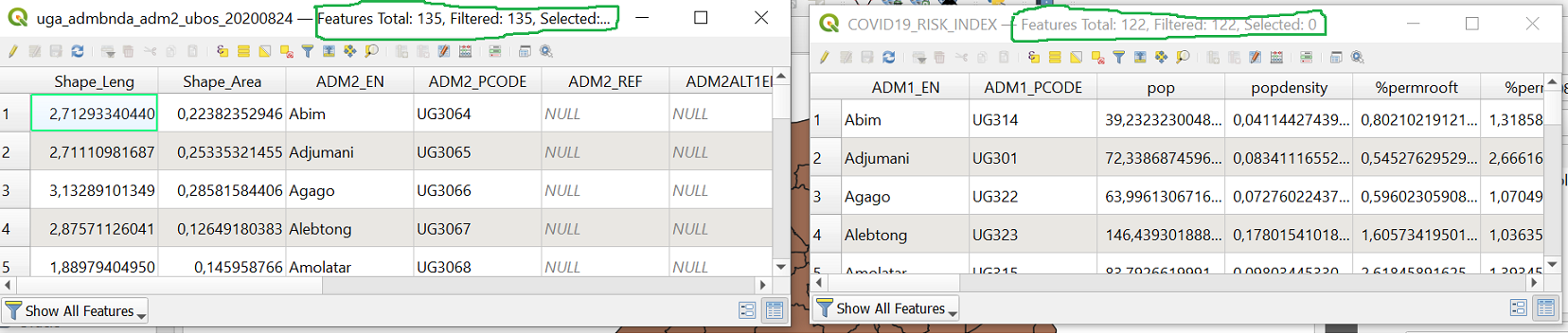
Captura de pantalla de diferentes tamaños de las tablas de atributos.#
Usaremos la siguiente solución para este problema:
Tomaremos el centroide del distrito más cercano (del conjunto con más registros al conjunto con menos). Esta es la solución que utilizaremos en el ejercicio, ya que la diferencia entre los conjuntos no es drástica.
Calcule los

Centroidespara el conjunto que contiene más elementos, es decir, los límites distritales. La herramienta está enVectorial→Geometry Tools→Centroides. Consulte la entrada del Wiki sobre Geoprocesamiento para más información.Edite los puntos para que queden dentro de los polígonos correctos. Esto es necesario porque el centroide de un polígono puede quedar fuera cuando tiene una forma inusual. Para mover un centroide fuera de sus límites hacia el distrito correcto, active primero
Conmutar edición, haciendo clic en con la capa de centroides activa. Luego seleccione
Mover Objeto(desde la barra de herramientasDigitalizaciòn avanzada). Localice el centroide fuera de su polígono y muévalo al distrito adecuado. Guarde los cambios y salga del modo de edición.
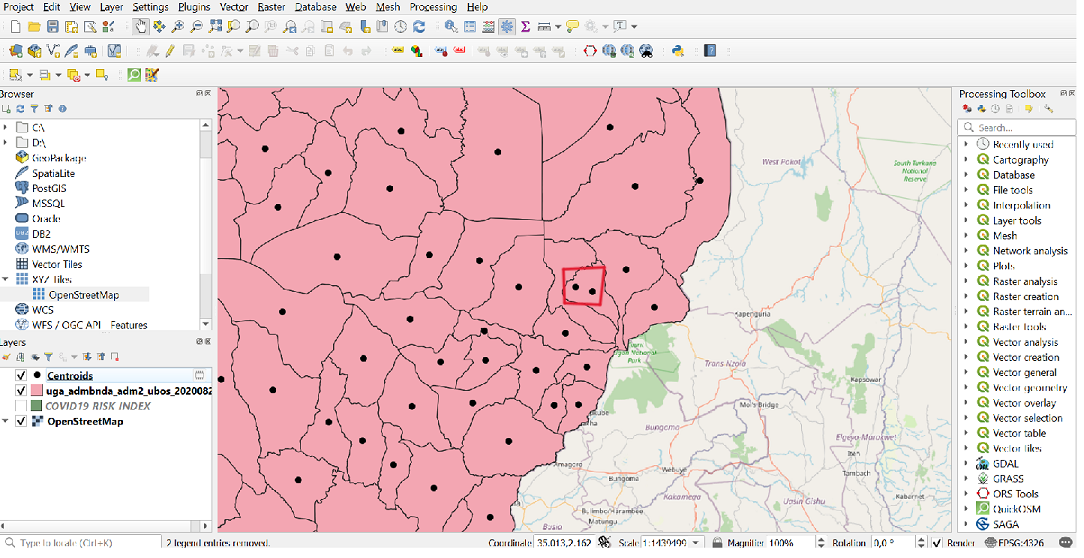
Los puntos negros representan los centroides de las entidades de la capa de entrada. El círculo rojo indica el centroide que requiere edición.#
Hay un problema que aparece al unir los conjuntos de datos, pero puede resolverse usando la herramienta
Corregir geometríasen el conjunto de riesgo de Covid-19.
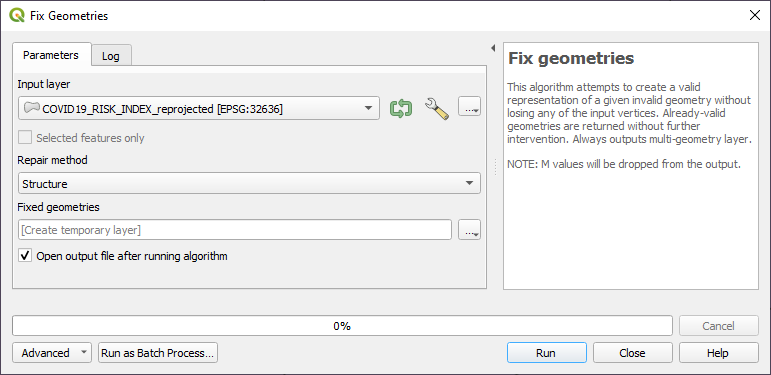
Captura de pantalla de cómo corregir las geometrías.#
Use la herramienta
Unir objetos por localizaciònpara unir los polígonos de riesgo de Covid-19 a los centroides. Como relación espacial seleccioneestán dentroy seleccione las columnas%permrooft,%permwalltyPovertyinccomo campos a añadir. Consulte el Wiki sobre uniones espaciales para más información.
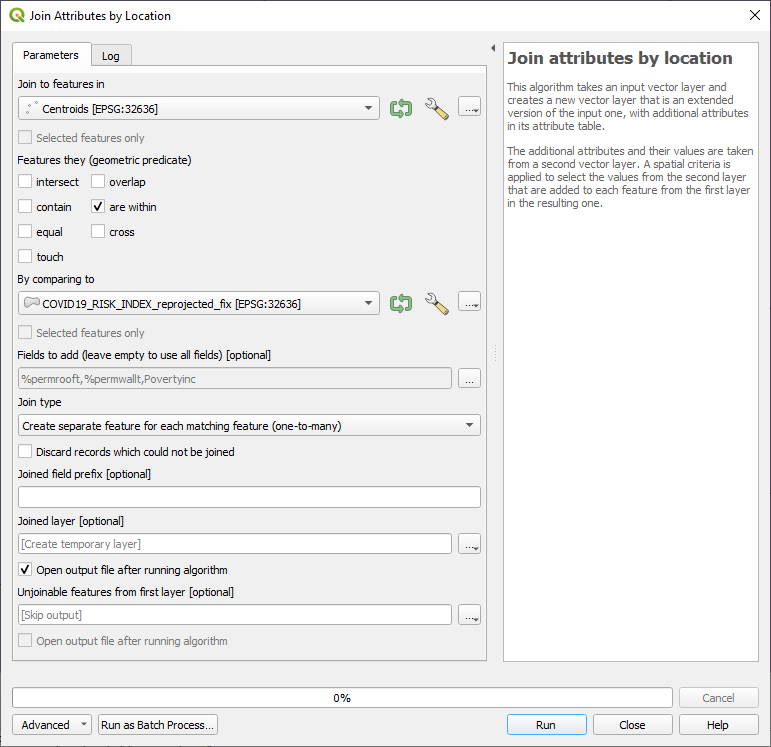
Captura de pantalla de la operación Unir objetos por localizaciòn.#
Utilice nuevamente
Unir objetos por ubicaciónpara unir los puntos enriquecidos a los límites distritales de Uganda. Ahora seleccione “contienen” como relación espacial y seleccione de nuevo las mismas tres columnas.
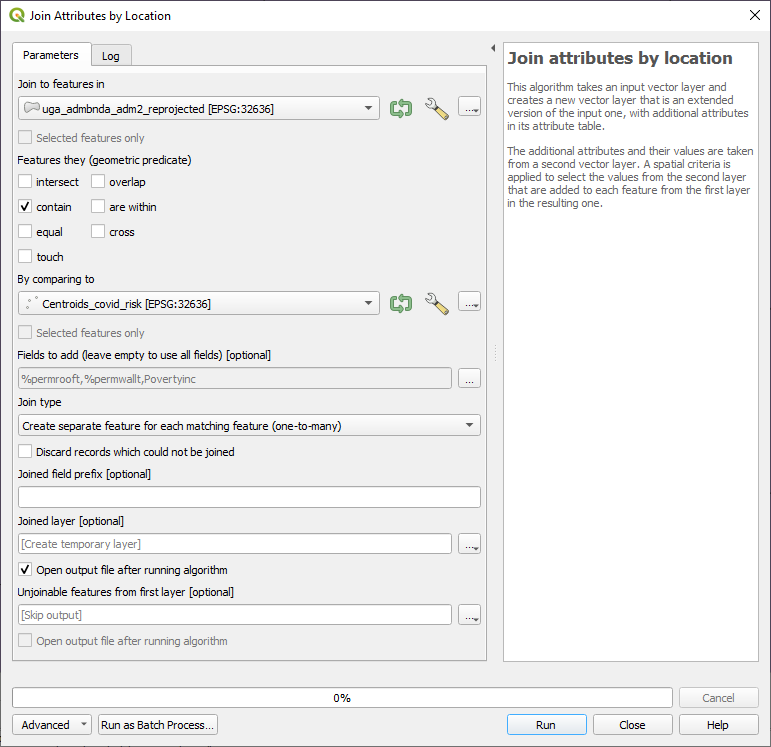
Captura de pantalla de la segunda operación Unir objetos por localizaciòn.#