Ejercicio 6: Respuesta a las inundaciones de Sava#
Objetivo del ejercicio:
Los participantes trabajarán con múltiples capas y realizarán consultas espaciales. Además, aprenderán a crear sus propios datos geoespaciales.
Tipo de ejercicio de capacitación:
Este ejercicio puede utilizarse en la capacitación en línea y presencial.
Estas habilidades son relevantes para
Fundamentos de QGIS
Trabajar con varias capas
Realizar consultas espaciales
Creación de datos geoespaciales
Duración estimada del ejercicio:
El ejercicio dura alrededor de 3 horas, dependiendo de la cantidad de participantes y su familiaridad con los sistemas informáticos.
Contexto:
“El 3 de abril, luego del paso del ciclón tropical (ST) Gamane, que azotó el norte y el noreste de Madagascar el 27 de marzo, el Gobierno declaró emergencia nacional” Madagascar: Actualización Rápida No. 2 sobre el Ciclón Tropical Gamane, 4 de abril de 2024 (ReliefWeb). El siguiente análisis utilizará datos reales de esta catástrofe natural. El objetivo es identificar los centros médicos y centros de salud específicos que se vieron afectados por las inundaciones. Además, evaluaremos la viabilidad del acceso por carretera a los lugares poblados.
Instrucciones para capacitadores#
Rincón del instructor
Preparar la capacitación
Tómese el tiempo necesario para familiarizarse con el ejercicio y el material proporcionado.
Prepare un pizarrón. Puede ser una pizarra física, un rotafolio o una pizarra digital (p. ej., una pizarra en Miro) en la que los participantes puedan agregar sus resultados y preguntas.
Antes de comenzar el ejercicio, asegúrese de que todos hayan instalado QGIS y hayan descargado y descomprimido la carpeta de datos.
Consulte ¿Cómo hacer capacitaciones? para obtener consejos generales sobre cómo impartirlas.
Impartir la capacitación
Introducción:
Presente la idea y el objetivo del ejercicio.
Proporcione el enlace de descarga y asegúrese de que todos hayan descomprimido la carpeta antes de comenzar las tareas.
Guía paso a paso:
Muestre y explique cada paso al menos dos veces y de manera pausada para que todos puedan ver lo que está haciendo y aplicarlo en su propio proyecto de QGIS.
Pregunte con regularidad si alguien necesita ayuda o si todos están siguiendo el ejercicio, para asegurarse de que todos comprenden y realizan los pasos por sí mismos.
Mantenga una actitud abierta y paciente ante cualquier pregunta o problema que pueda surgir. Los participantes están haciendo varias tareas a la vez: prestan atención a sus instrucciones y las aplican en su propio proyecto de QGIS.
Cierre de la sesión:
Dedique tiempo al final del ejercicio a cualquier problema o pregunta relacionada con las tareas que pueda surgir.
Reserve tiempo para preguntas abiertas.
Datos disponibles#
Descargue todos los conjuntos de datos aquí, guarde la carpeta en su computadora y descomprima el archivo.
Nombre del conjunto de datos |
Título original |
Publicado por |
Descargar desde |
|---|---|---|---|
mdg_admin1.shp |
Oficina de la ONU para la Coordinación de Asuntos Humanitarios |
HDX |
|
mdg_admin2.shp |
Oficina de la ONU para la Coordinación de Asuntos Humanitarios |
HDX |
|
hotosm_mdg_health_facilities.gpkg |
Equipo humanitario de OpenStreetMap (HOT) |
HDX |
|
TDX_20240401_FloodExtent_SambavaDistrict_MDG.shp |
[ |
||
Satellite detected water extent over Sambava and Vohemar Districts, Sava Region, Madagascar as of 01 April 2024]([https://data.humdata.org/dataset/satellite-detected-water-extents-from-08-to-12-august-2024-over-pakistan) |
UNOSAT |
HDX |
|
roads_sava.gpkg |
Carreteras de Sava |
Equipo humanitario de OpenStreetMap |
Herramienta de exportación HOT |
Hint
Estructura de las carpetas
Para mantener sus datos organizados y de fácil acceso, es importante establecer una estructura de carpetas clara en su computadora para sus proyectos de QGIS y sus datos geoespaciales. Asegúrese de que los datos de su ejercicio se guardan en un lugar que permita una fácil recuperación y asociación con el proyecto QGIS correspondiente.
Tarea 1: Obtener una visión general de la situación en los alrededores de Sambava y Vohemar#

Contexto:
Usted ha sido enviado como gestor de información a las regiones de Madagascar afectadas por las inundaciones. A su llegada recibió informes del equipo de operaciones que indican que los distritos de Sambava y Vohemar de la región de Sava están afectados por las inundaciones. El equipo necesita una visión general de los lugares afectados.
Abra QGIS y cree un nuevo proyecto haciendo clic en
Projecto→Nuevo proyectoUna vez creado el proyecto guárdelo en la carpeta “proyecto” del ejercicio “Modul3_Exercise_2_Flood_Larkana”. Para hacer esto, haga clic en
Projecto→Guardar como...y navegue hasta la carpeta. Nombre el proyecto “MDG_Sava_flood_2024”.Primero, queremos agregar el OpenStreetMap como mapa base para la orientación. Para añadir el OSM como mapa base, haga clic en
Capa→Añadir capa→Añadir capa XYZ. ElijaOpenStreetMapy haga clic enAñadir.
Tip
No se puede interactuar con un mapa base.
A continuación, cargue el GeoPackage “mdg_admin2.gpkg” en su proyecto. Para hacerlo, solo tiene que arrastrar y soltar (video en Wiki). O haga clic en
Capa→Añadir capa→Añadir capa vectorial. Haga clic en los tres puntos y vaya hasta “mdg_admin2.gpkg”. Seleccione el archivo y hacer clic en
 Abrir. De vuelta en QGIS, haga clic enAñadir(Wiki Video).
Attention
Los archivos GeoPackage pueden contener varios archivos e incluso proyectos QGIS completos. Cuando cargue un archivo de este tipo en QGIS aparecerá una ventana en la que deberá seleccionar los archivos que desea cargar en su proyecto de QGIS.
En primer lugar, queremos exportar el distrito Sambava y el distrito vecino Vohemar desde mdg_admin2 para tenerlo como capa vectorial independiente. Para hacer esto:
Abra la tabla de atributos de mdg_admin2 haciendo clic derecho en la capa ->
Abrir tabla de atributos(video en Wiki).Busque la fila de Sambava en la columna ADM2_ES y márquela haciendo clic en el número situado en el extremo izquierdo de la tabla de atributos. La fila aparecerá en color azul y la zona de Sambava se volverá de color amarilla en el lienzo del mapa. Puede hacer clic con el botón derecho en la fila y hacer clic en
Zoom to Feature(Wiki Video). Para seleccionar el distrito de Vohemar, haga clic en el iconoSeleccionar objetos... de la barra de herramientas de QGIS, mantenga presionado el botón
 Shiftdel teclado y haga clic en los distritos, ya sea en el mapa o en la tabla de atributos (video en Wiki).Cuando haya terminado de seleccionar los distritos, haga clic en el icono
 para finalizar el modo de selección de entidades geográficas.
Ahora haga clic derecho en la capa en el Panel de Capas y luego haga clic en
Exportar→Guardar objetos seleccionados como. Queremos guardar los distritos seleccionados como un GeoPackage, así que elija la opciónFormatoen consecuencia. Haga clic en los tres puntos y navegue hasta su carpetatemp. Aquí puede nombrar la capa como “Flood_2024_AOI” y haga clic enGuardar. Ahora debería ver el mismo nombre en el campoNombre de capa. Haga clic enAceptar(Wiki Video)Haga clic en el icono
 en la barra de herramientas para finalizar la selección de entidades.
Logro:
Ahora tiene una visión general de dónde se encuentran los distritos de Sambava y Vohemar en Sava. El equipo de operaciones puede utilizar esta información.
Tip
¡Recuerde guardar su proyecto de vez en cuando!
Tarea 2: Estimación del impacto de las inundaciones en el sector sanitario de Sambava y Vohemar#

Contexto:
Las publicaciones en las redes sociales han indicado un impacto significativo en el sistema sanitario de Madagascar. Se le ha encargado que averigüe todo lo que pueda sobre la situación en Sava y, si es posible, que calcule el impacto en el sistema sanitario.
Lo primero que hay que hacer es averiguar dónde se encuentran los centros de salud de la zona. Para ello, haga una búsqueda rápida en HDX. Encontrará el conjunto de datos con los Centros de salud de Madagascar (exportado de OpenStreetMap). Esto bastará por ahora.
Cargue el GeoPackage “hotosm_mdg_health_facilities.gpkg” en su proyecto. Para hacerlo, solo tiene que arrastrar y soltar (video en Wiki). O haga clic en
Capa→Añadir capa→Añadir capa vectorial. Haga clic en los tres puntos y vaya hasta “mdg_admin2.gpkg”. Seleccione el archivo y hacer clic en Abrir. De vuelta en QGIS, haga clic enAñadir(Wiki Video).En primer lugar, debemos extraer los centros de salud que se encuentran en nuestra área de interés. Para ello utilizaremos la herramienta “Extraer por ubicación”.
Abra la página
Caja de herramientos de Procesos(así se hace) y busque la herramienta.Como
Capa de entradausaremos “hotosm_mdg_health_facilities”.Para
Comparando con los objetos deutilizamos la capa “Flood_2024_AOI”.Como
Donde los objetos (predicado geométrico)utilizamosintersecan.Para guardar el resultado, haga clic en los tres puntos de
Extraido (localización)->Guardar en GeoPackagey vaya a la carpetatemp. Guarde la nueva capa con el nombre “Health_Facilities_Flood_2024_AOI”. Dé a la nueva capa el mismoNombre de capay haga clic enEjecutar.
Abra la tabla de atributos de la nueva capa y eche un vistazo.
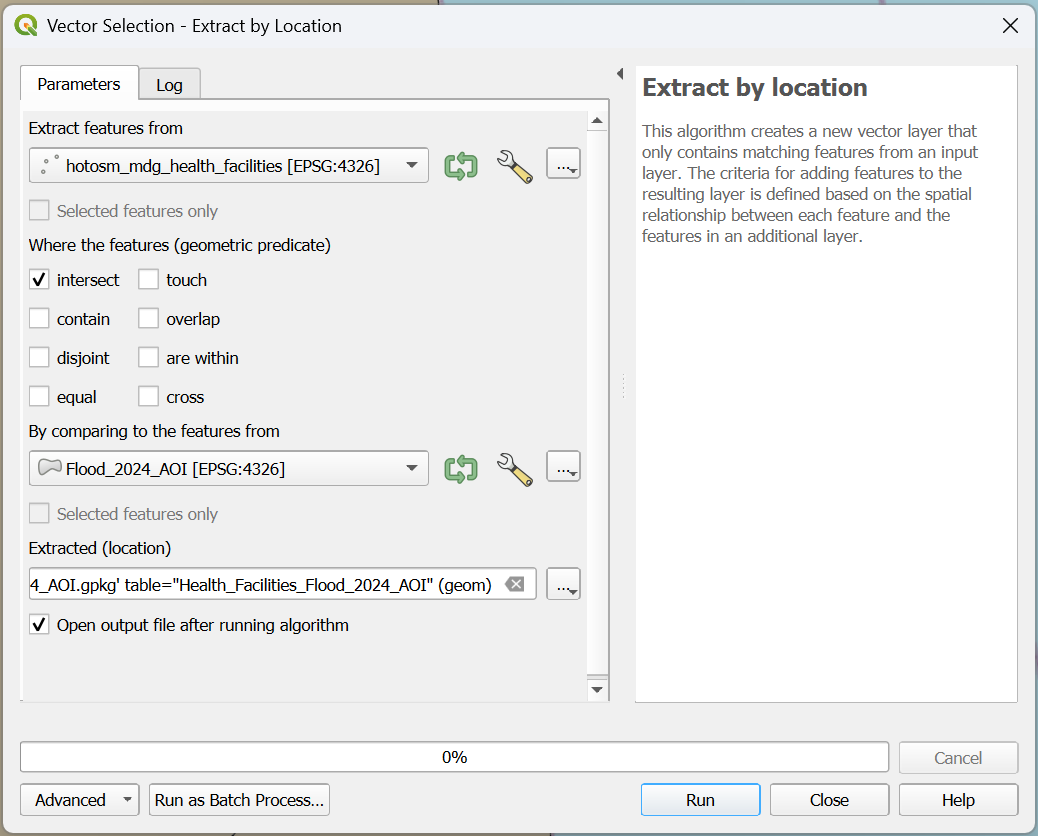
Extracción por ubicación.#
Bien, ahora tenemos una buena visión general de la ubicación de los centros de salud. Necesitamos mucha más información sobre la zona inundada para identificar los centros sanitarios afectados por la inundación. Afortunadamente, la ONU acaba de compartir un conjunto de datos sobre el alcance de las inundaciones. Extensión de agua detectada por satélite sobre los distritos de Sambava y Vohemar, región de Sava, Madagascar al 1 de abril de 2024
Cargue el conjunto de datos “TDX_20240401_FloodExtent_SambavaDistrict_MDG.shp” en QGIS.
Ajuste la opacidad de la capa de inundación haciendo clic con el botón derecho en la capa “TDX_20240401_FloodExtent_SambavaDistrict_MDG” en el Panel de Capas y haga clic en
Propriedades. Se abrirá una nueva ventana con una sección de pestañas verticales a la izquierda. Vaya a la pestañaSimbología. Debe mover el control deslizante y ajustar la opacidad a alrededor del 60 %.
Hemos observado que algunos centros de salud se encuentran dentro de la zona inundada. Para visualizar esta información en el mapa, planeamos incluir un nuevo atributo llamado “afectado” en la tabla de atributos de “Health_Facilities_Flood_2024_AOI”. Para ello, nuestro primer paso consistirá en seleccionar todos los centros sanitarios afectados. A continuación, se agrega una nueva columna con esta información a la tabla de atributos “Health_Facilities_Flood_2024_AOI”.
Abra
Caja de herramientas de Procesos(aquí se explica cómo) y busque la herramienta “Seleccionar objetos por localización”.Seleccionar objetos de= “Health_Facilities_Flood_2024_AOI”.Como
Donde los objetos (predicado geométrico)utilizamosintersecan.Para
Comparando con los objetos deutilizamos la capa “TDX_20240401_FloodExtent_SambavaDistrict_MDG”.Modificar la selección actual por=creando una nueva selección.Haga clic en
Ejecutar.
Tenga en cuenta lo siguiente: Basándonos en los datos originales, ningún centro de salud se vio afectado por la inundación, pero a efectos de aprendizaje de QGIS, hemos colocado tres centros de salud ficticios en las zonas inundadas.
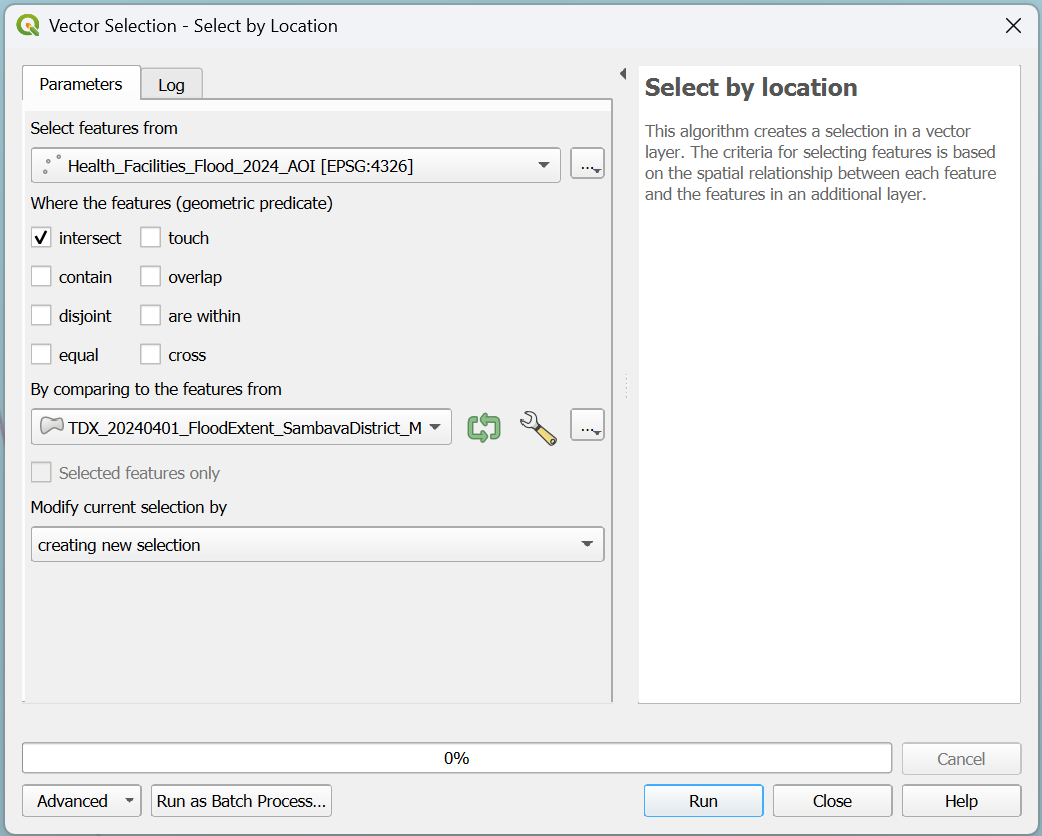
Selección de centros de salud afectados por las inundaciones#
Warning
En caso de que encuentre el error:
La entidad (1) de “TDX_20240401_FloodExtent_SambavaDistrict_MDG” tiene una geometría no válida. Corrija la geometría o cambie la configuración de Procesamiento a la opción “Ignorar entidades de entrada no válidas”. Falló la ejecución después de 0,07 segundos
Primero debe usar la herramienta “Corregir geometría” antes de repetir el paso 5 fallido anteriormente de usar la herramienta “Seleccionar por ubicación”.
Para ello, abra
Caja de herramientos de Procesos(aquí se explica cómo) y busque la herramienta “Reparar geometrías”.Capa de entrada=TDX_20240401_FloodExtent_SambavaDistrict_MDGGuarde el nuevo archivo en su carpeta
temphaciendo clic en los tres puntos, especifique el nombre del archivo como “TDX_20240401_FloodExtent_SambavaDistrict_MDG_fix”.Haga clic en
Ejecutar.
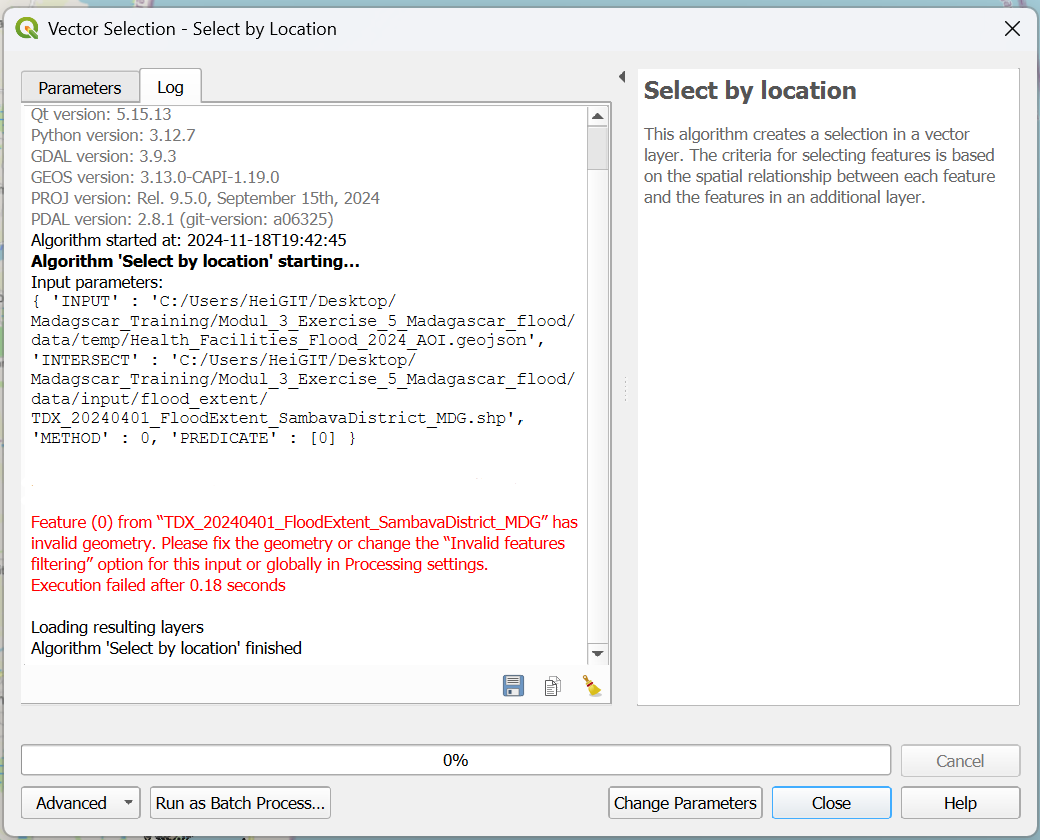
Corregir geometría#
Abra la tabla de atributos de “Health_Facilities_Flood_2024_AOI” haciendo clic con el botón derecho en la capa ->
Open Attribute Table(video en Wiki) y active el modo de edición haciendo clic en (video en Wiki). Ahora puede editar los datos directamente en la tabla.
En primer lugar, agregamos una nueva columna con el nombre “Flood_affected”. Para hacer esto, haga clic en
 . En la ventana
 Nuevo campo, tiene que agregar el nombre y establecer elTipoaTexto (cadena). Haga clic enAceptar(video en Wiki)

Agregar nueva columna#
Ahora busque la opción
Mostrar todos los objetos espacialesen la esquina inferior izquierda y haga clic en ella. A continuación, seleccione la opciónMostrat objetos espaciales seleccionados(video en Wiki). Esto filtrará la tabla para mostrar solo las filas que representan los centros de salud directamente afectados por la inundación. Afortunadamente, ningún centro de salud se ha visto directamente afectado por la inundación.Si alguno se ha visto afectado: Escriba
Sien la columna “Flood_affected”.
Cuando haya terminado, haga clic en
 para guardar sus ediciones y desactive el modo de edición haciendo clic de nuevo en (Wiki Video).
Haga clic en el icono
en la barra de herramientas para finalizar la selección de entidades.Para visualizar el conjunto de datos enriquecidos, utilizamos la función “Clasificación por categorías”. Esto significa que seleccionamos una columna de la tabla de atributos y utilizamos el contenido como categorías para ordenar y mostrar los datos (Wiki Video).
Haga clic con el botón derecho en la capa “Health_Facilities_Flood_2024_AOI” en el Panel de capas y haga clic en
Propriedades. Se abrirá una nueva ventana con una sección de pestañas verticales a la izquierda. Vaya a la pestañaSimbología.En la parte superior encontrará un menú desplegable. Ábralo y elija
Categorizado. ComoValorseleccione “Flood_affected”.Más abajo, haga clic en
Clasificar. Ahora debería ver todos los valores únicos o atributos de la columna “Flood_affected” seleccionada. Puede ajustar los colores haciendo doble clic en cada color del campo central. Una vez que haya terminado, haga clic enAplicaryAceptarpara cerrar la ventana de simbología.
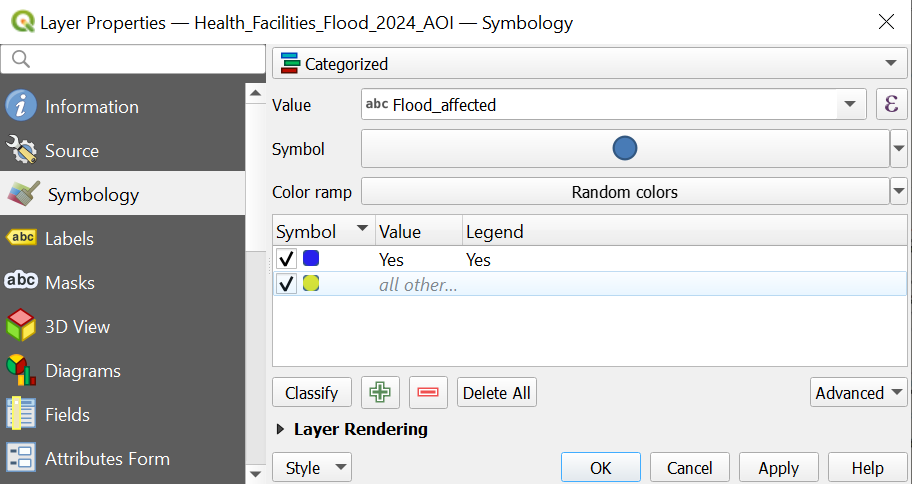
Clasificación de los centros de salud afectados por las inundaciones#
Logro: Hemos localizado 3 centros de salud afectados por las inundaciones.
Tarea 3: Acceso logístico#

Contexto:
El equipo de operaciones está haciendo planes para entregar los suministros que tanto necesitan las regiones afectadas de Sambava y Vohemar. Actualmente, hay incertidumbre sobre cómo se pueden transportar los suministros allí. El equipo de operaciones ha pedido más información sobre este tema. Necesitan respuestas a las tres preguntas siguientes:
¿Cuáles de las carreteras que conducen a las regiones afectadas están bloqueadas y en qué lugares se encuentran los bloqueos?
Si no es posible transportar suministros por carretera a la región, ¿qué método alternativo podría utilizarse para entregarlos?
Para tener una imagen más clara, necesitamos importar los datos de la red vial de la región a QGIS. Busque el archivo en la carpeta de entrada. La red vial se muestra inicialmente sin ningún tipo de carretera ni otros detalles relevantes. Debemos aplicar una técnica de clasificación categorizada solo para mostrar las carreteras específicas que nos interesan.
Cargue el conjunto de datos “roads_sava.gpkg” de su carpeta de entrada en su QGIS.
Para la clasificación por categorías, haga clic con el botón derecho en la capa “roads_sava” en el Panel de capas y haga clic en
Propriedades. Se abrirá una nueva ventana con una sección de pestañas verticales a la izquierda. Vaya a la pestañaSimbología(video en Wiki).En la parte superior encontrará un menú desplegable. Ábralo y elija
Categorizado. EnValor, seleccione “autopista”.Más abajo, haga clic en
Clasificar. Ahora debería ver todos los valores únicos o atributos de la columna “Flood_affacted” seleccionada. Puede ajustar los colores haciendo doble clic en los colores de cada fila del campo central.Elimine la marca de todas las categorías excepto:
motorway,primary,secondary,trunk

Clasificación de las carreteras#
Tiene la opción de personalizar el ancho de las líneas de las carreteras principales para mejorar la visualización. Abra la ventana de simbología y seleccione
Simbolo. En la nueva ventana, se puede ajustar el ancho de las líneas según su preferencia.
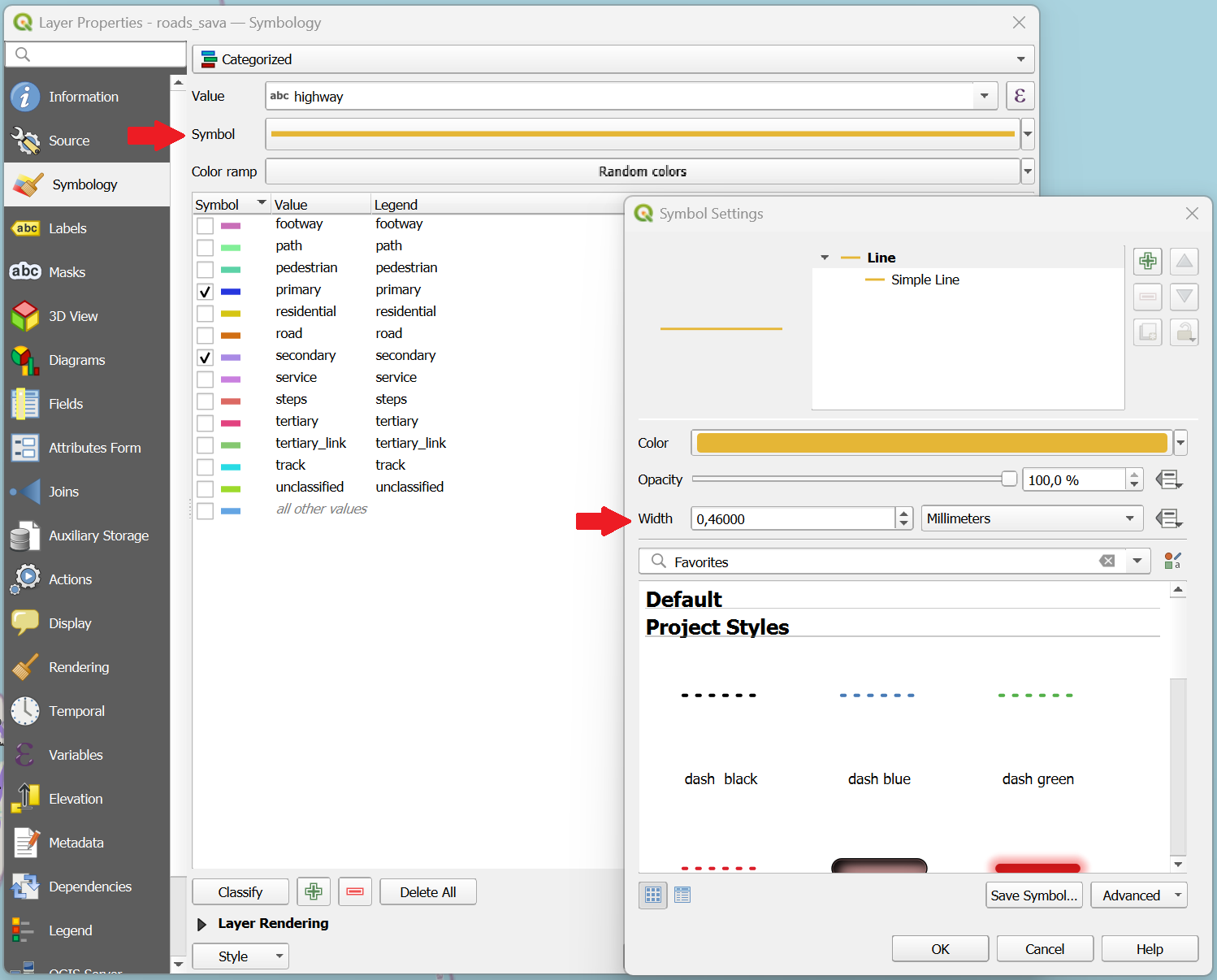
Clasificación de las carreteras#
Una vez que haya terminado, haga clic en
AplicaryAceptarpara cerrar la ventana de simbología.
Para simplificar el proceso, buscaremos visualmente las carreteras bloqueadas y las marcaremos con puntos. Para ello, crearemos un conjunto de datos de puntos completamente nuevo que represente las carreteras bloqueadas.
Haga clic en
Capa–>Crear capa->Nueva capa GeoPackage(video en Wiki)
En
Base de datos, haga clic en y vaya a la carpeta temp. Asigne al nuevo conjunto de datos el nombre “MDG_flood_2024_blocked_road”. Haga clic enGuardar.Tipo de geométria: SeleccionePuntoSeleccione el sistema de referencia de coordenadas (SRC) “EPSG:4326-WGS 84”. Por defecto, QGIS selecciona el SRC del proyecto.
En
Nuevo campopuede añadir columnas a la nueva capa. Agregue la columna “Blocked_road”.Nombre= “ruta_bloqueada”Tipo: SeleccioneTexto (cadena)Haga clic en
Añadir a la lista de campos para añadir la nueva columna a Lista de campos.Cree otro campo con el
nombre“Puente_bloqueado” y elTipo: SeleccioneTexto (cadena).Haga clic en
Aceptar.
La nueva capa aparecerá en
Panel de capas

Nueva capa con las carreteras bloqueadas.#
Ahora puede crear un punto para cada lugar en el que la capa de inundación cubra las carreteras principales que atraviesan el área de interés wiki. Actualmente la nueva capa “MDG_flood_2024_blocked_road” está vacía. Para añadir entidades podemos utilizar la barra de herramientas
Digitalización. Si no puede ver la barra de herramientas, haga clic en la pestañaVer->Barra de herramientasy marqueDigitalización(video en Wiki).
Active el modo de edición haciendo clic en
. A continuación, active la opción para agregar nuevos puntos haciendo clic en  .
.Busque lugares donde la capa de inundación cubra las carreteras principales o los puentes. Una vez que haya encontrado uno, haga clic con el botón izquierdo en la ubicación que desea digitalizar.
Una vez que haga clic en un lugar, aparecerá una ventana. Escriba
Sien elBlocked_roadde campo para indicar que la carretera está bloqueada.Repita este paso con todas las ubicaciones que encuentre.

Digitalización de carreteras bloqueadas#
Una vez que haya terminado la digitalización, haga clic en
para guardar los cambios.Haga clic de nuevo en
para cerrar el modo de edición.
Ahora, hemos mapeado todas las carreteras de nuestra AOI que están bloqueadas por la inundación. Podemos utilizar iconos en lugar de solo puntos para mostrar la capa “MDG_flood_2024_blocked_road” para visualizar mejor este hecho wiki.
Haga clic derecho en la capa “MDG_flood_2024_blocked_road” en el panel de Capas y haga clic en
Propriedades. Se abrirá una nueva ventana con una sección de pestañas verticales a la izquierda. Vaya a la pestañaSimbología.Mantenga la opción
Símbolo Único. Seleccione cualquier símbolo de la lista que sea apropiado para señalizar carreteras bloqueadas (asegúrese de que el filtro está configurado enFavoritosoTodo los símbolos).Una vez que haya terminado, haga clic en
AplicaryAceptarpara cerrar la ventana de simbología.Después de que haya terminado, haga clic en el icono
para cerrar el modo de selección de entidades.
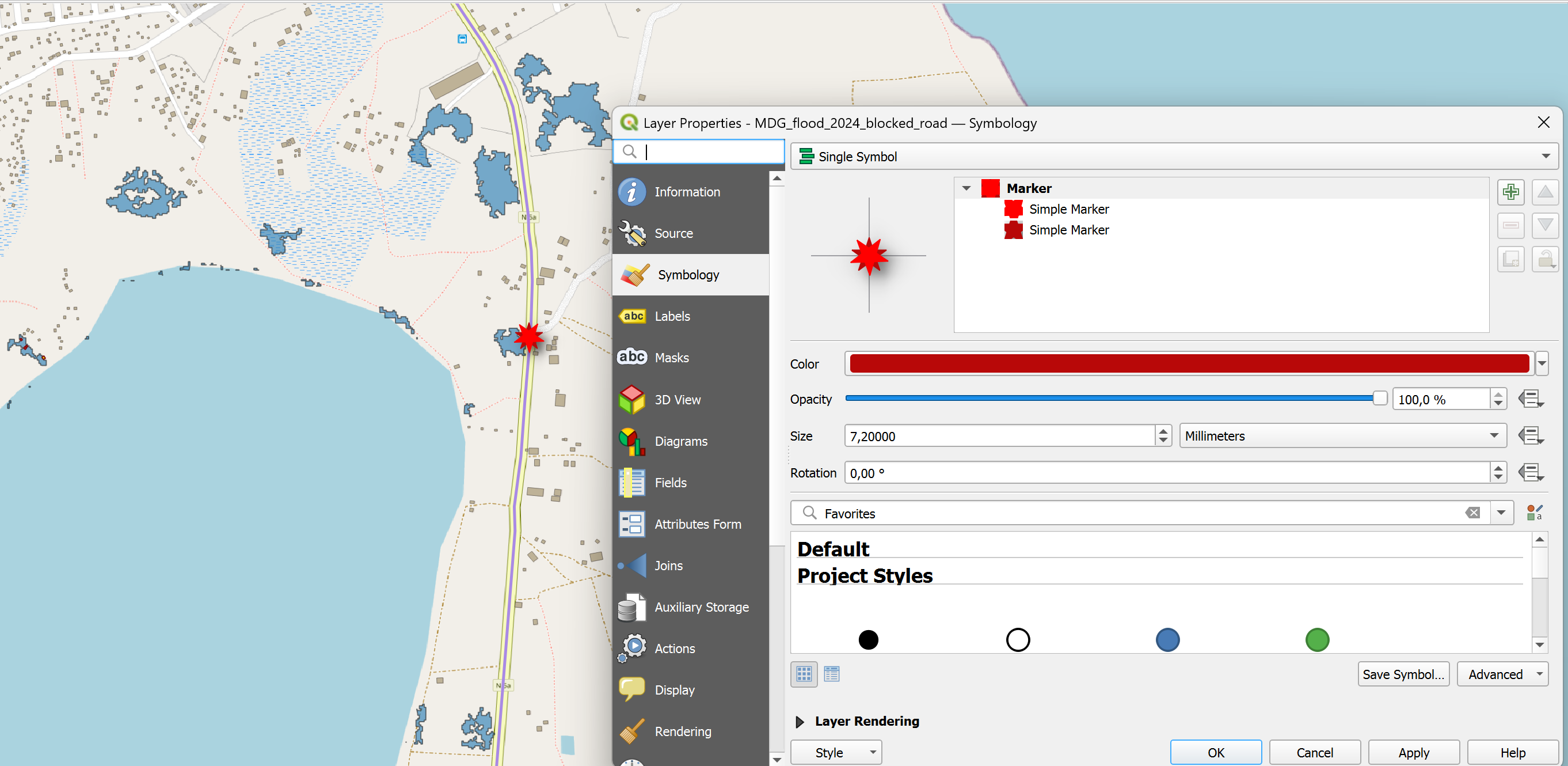
Visualización de carreteras bloqueadas con iconos#
El equipo de operaciones tiene ahora toda la información que necesita para planificar su logística. Buen trabajo.