Haga clic aquí para volver al resumen de ejercicios del módulo 3.
Ejercicio 3: Consultas de datos#
Características del ejercicio#
Enlaces a artículos de la Wiki#
Datos#
Descargue todos los conjuntos de datos aquí, guarde la carpeta en su computadora y descomprima el archivo. La carpeta zip incluye lo siguiente:
som_admbnda_adm2_ocha_20230308.shp: Este archivo contiene información sobre el nivel administrativo somalí 0-2, el estado y los límites de las zonas operacionales de nivel 1 y 2 en forma de shapefiles. Los datos también pueden consultarse en HDX.GF2_20231123_FloodExtent_BeledweyneCity_HiraanRegion.shp: En este shapefile se ilustran las aguas superficiales detectadas por satélite en la ciudad de Beledweyne, distrito de Beledweyne, región de Hiraan, Somalia, el 12 de noviembre de 2023 a las 07:32 UTC. Los datos también están disponibles en HDX.buildings_belet_weyne.geojson: Este conjunto de datos se descarga con la herramienta de exportación HOT y contiene información sobre los edificios del distrito de Beledweyne.
La carpeta se llama Module_3_Exercise_3_Data_Queries y contiene toda la estructura de carpetas estándar con todos los datos de la carpeta de entrada.
Note
La denominación de los distritos y estados no es coherente en los distintos conjuntos de datos. Encontrará diferentes grafías para el nombre del distrito Beledweyne en el que nos centraremos. Otras grafías podrían ser Belet Weyne o Belete Weyne. En muchos casos, tendrá que editar los valores de los conjuntos de datos para eliminar las distintas faltas de ortografía. Este proceso se denomina “limpieza de datos”.
Tareas#
Abra QGIS y cree un nuevo proyecto haciendo clic en
Proyecto→Nuevo proyecto.Una vez que se haya creado el proyecto, guarde el proyecto en la carpeta del proyecto del ejercicio Module_3_Exercise_1_Queries_Somalia. Para hacer esto, haga clic en
Proyecto→Guardar comoe ir hasta la carpeta. Nombre el proyecto de esta manera: Somalia_flood_affected_Beledweyne_2023.Para cargar los siguientes archivos en su proyecto, arrastre y suelte (video en Wiki). O haga clic en
Capa→Añadir capa→Añadir capa vectorial. Haga clic en los tres puntos y navegue hasta el archivo. Seleccione el archivo y hacer clic en
 Abrir. De vuelta en QGIS, haga clic enAñadir(Wiki Video).som_admbnda_adm2_ocha_20230308.shpGF2_20231123_FloodExtent_BeledweyneCity_HiraanRegion.shpBuildings_Belete_Weyne.geojson: Aparecerá una ventana emergente para este archivo y tendrá que decidir qué datos importar. Seleccione los polígonos.
Tip
Asegúrese de descomprimir la carpeta del ejercicio antes de cargar las capas en QGIS. QGIS no acepta archivos comprimidos.
Extraiga el distrito (adm2) de la capa de límites administrativos#
En primer lugar, queremos exportar el distrito Beledweyne de la región de Hiraan desde
som_admbnda_adm2_ocha_20230308.shppara tenerlo como capa vectorial independiente. Para hacer esto:Abra la tabla de atributos de
som_admbnda_adm2_ocha_20230308.shpal hacer clic con el botón derecho en la capa –>Abrir tabla de atributos(video en Wiki).Busque la fila de
Belet Weyney márquela al hacer clic en el número que está en el extremo izquierdo de la tabla de atributos. La fila se resaltará en azul y el distrito se volverá amarillo en el lienzo del mapa. Puede hacer clic con el botón derecho en la fila y hacer clic enAcercar mapa el mapa a las filas seleccionadas(Wiki Video).Ahora haga clic derecho en la capa en el Panel de Capas y luego haga clic en
Exportar→Guardar objetos seleccionados como. Queremos guardar Beledweyne como GeoPackage, así que ajusteFormatoen consecuencia. Haga clic en los tres puntos y navegue a su carpeta temporal. Aquí puede asignar a la capa el nombre AOI_Beledweyne y hacer clic enGuardar. Ahora haga clic enAceptar(Wiki Video). En este ejercicio, no reproyectaremos las capas y trabajaremos con los datos enESPG:4326 - WGS84.
Identifique el edificio que podría verse afectado por la inundación#
En los pasos siguientes, queremos identificar todos los edificios que puedan verse afectados por las recientes inundaciones. Para hacer esto utilizaremos la herramienta
Extraer por ubicación.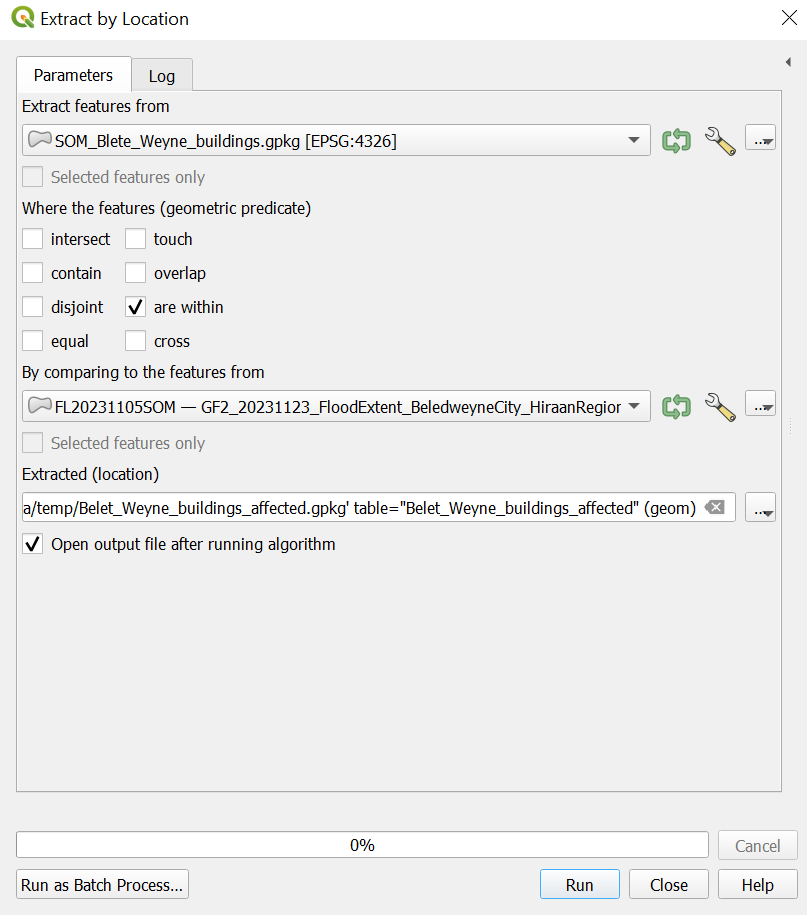
La ventana de extracción por extracción en QGIS 3.36#
En la “caja de herramientas de procesos” → Buscar
Extraer por ubicación“Extraer entidades de”:
Buildings_Belete_Weyne.geojson“Donde las entidades (predicado geométrico)”:
están dentro“Al comparar con las entidades de”:
GF2_20231123_FloodExtent_BeledweyneCity_HiraanRegion.shpEn
Extraído (ubicación)haga clic en los tres puntos → Guardar a archivoy navegue a su carpeta temporal y guarde la capa nueva con el nombre Beledweyne_buildings_affected y haga clicGuardar.Ahora, haga clic en
Ejecutar.Ajusta sus capas de forma que solo vea las zonas inundadas y su nueva capa Beledweyne_buildings_affected. Elimine la capa
som_admbnda_adm2_ocha_20230308.shpyBuildings_Belete_Weyne.geojson.
Attention
La herramienta
Seleccionar por ubicaciónes muy similar. Esta herramienta funciona de la misma manera, pero en lugar de extraer directamente las entidades, las selecciona.
Identifique las infraestructuras críticas afectadas por las inundaciones#
En el siguiente paso, queremos identificar edificios especiales entre los edificios afectados. Abra la tabla de atributos y revise qué tipo de edificios se encuentran en la capa. Esta información se encuentra en la columna “edificio”. Puede ordenar esta columna. Para extraer “hospitales”, “escuelas” y “mezquitas”, podemos utilizar la herramienta
Extraer por expresión.Busque la herramienta
Extraer por expresiónen la caja de herramientas de procesos.Haga clic en
Expression .
.Se abrirá la ventana “Expresión”. Aquí podemos construir una consulta muy específica. En el panel central, abra
Campos y valores. Aquí se pueden ver todas las columnas de la capa. Haga clic enbuilding. A la derecha, debería aparecer la opciónTodos únicos. Haga clic en esta. Aquí puede ver ahora todos los valores únicos de la columna “edificio”.En el campo
Expresión, introduzca la siguiente expresión (consultar la figura siguiente):"building" = 'hospital' OR "building" = 'school' OR "building" = 'mosques'
Haga clic en
Aceptar. La ventana se cerrará y verá la expresión que ha creado en el campoExpresiónde la ventanaExtraer por expresión(véase la figura siguiente).Haga clic en
Ejecutar. Se agregará una nueva capa temporal llamadaObjetos coincidentesa su proyecto QGIS. Cierre la ventanaExtraer por expresión.
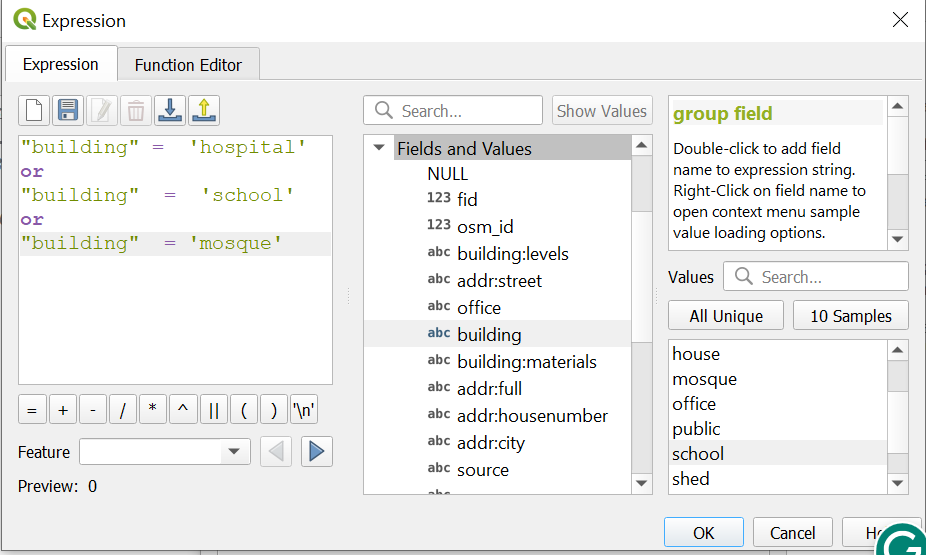
La ventana de expresión en QGIS 3.36 con una expresión para extraer los polígonos con el valor “building” ‘hospital’, ‘school’, y ‘mosque’.#
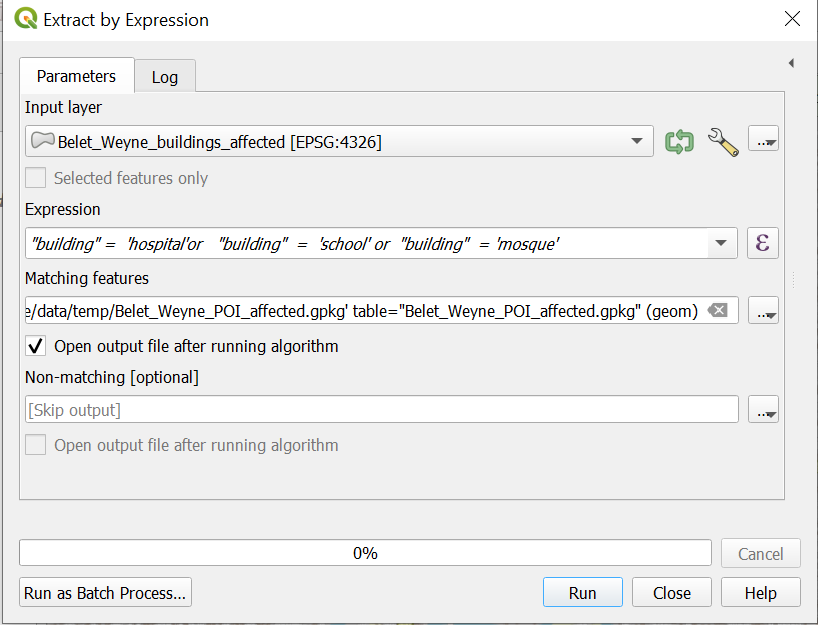
La ventana Extract by Expression en QGIS 3.36#
Attention
Una capa temporal no se guardará en su proyecto QGIS, incluso después de guardar el proyecto. Las capas temporales se marcan con un  . Para guardar la capa de forma permanente, Haga clic derecho en la capa que desea hacer permanente. A continuación, seleccione la ubicación para guardar la capa nueva. Asegúrese de guardarla en la carpeta correcta (consulte estructura de carpeta estándar).
Explore la nueva capa abriendo la tabla de atributos, activando y desactivando la capa en el panel Capas.
Haga clic derecho en la capa
Objetos coincidentesy guarde en su carpeta de proyecto en/data/output/con el nombreBelet_Weyne_POI_affected.gpkg.
¡Felicitaciones! La información extraída puede utilizarse ahora para realizar otros análisis o crear mapas completos de los puntos de interés afectados.