
Exercice 6 : Réponse aux inondations à Sava #
Objectif de l’exercice :
Les participants travailleront avec plusieurs couches et effectueront des requêtes spatiales. De plus, ils apprendront à créer leurs propres géodonnées.
Type d’exercice de formation :
Cet exercice peut être utilisé dans des formations en ligne et en présentiel.
Ces compétences sont pertinentes pour
Les bases de QGIS
Travailler avec plusieurs couches
Effectuer des requêtes spatiales
Création de géodonnées
Temps estimé nécessaire pour l’exercice :
L’exercice prend environ 3 heures à réaliser, en fonction du nombre de participants et de leur familiarité avec les systèmes informatiques.
Articles wiki pertinents :
Importation de géodonnées dans QGIS
Concept de couche
Classification des géodonnées - Catégorisée
Classification des géodonnées - Graduée
Requêtes spatiales
Fonction de table - Ajouter un champ
Numérisation - Données ponctuelles
Contexte :
« The Government declared a national emergency situation, on 3 April, following the passage of the Tropical Cyclone (TS) Gamane, that hit the north and northeast of Madagascar on 27 March » Madagascar: Tropical Cyclone Gamane Flash Update No. 2, 4 April 2024 (reliefweb). L’analyse suivante utilisera des données réelles issues de cette catastrophe naturelle. L’objectif est d’identifier précisément les centres médicaux et établissements de santé qui ont été affectés par les inondations. De plus, nous évaluerons la viabilité de l’accès routier vers les lieux habités.
Instructions pour les formateurs #
Coin des formateurs
Préparer la formation
Prenez le temps de vous familiariser avec l’exercice et le matériel fourni.
Préparez un tableau blanc. Il peut s’agir d’un tableau blanc physique, d’un paperboard ou d’un tableau blanc numérique (par ex. un tableau Miro) où les participants peuvent ajouter leurs observations et leurs questions.
Avant de commencer l’exercice, assurez-vous que tout le monde a installé QGIS et a téléchargé et décompressé le dossier de données.
Consultez Comment organiser des formations ? pour quelques conseils généraux sur l’animation des formations.
Conduire la formation
Introduction :
Présentez l’idée et l’objectif de l’exercice.
Fournissez le lien de téléchargement et assurez-vous que tout le monde a décompressé le dossier avant de commencer les tâches.
Suivi guidé :
Montrez et expliquez chaque étape vous-même au moins deux fois et suffisamment lentement pour que tout le monde puisse voir ce que vous faites, et suivre dans son propre projet QGIS.
Assurez-vous que tout le monde suit et effectue les étapes lui-même en demandant régulièrement si quelqu’un a besoin d’aide ou si tout le monde suit toujours.
Soyez ouvert et patient face à chaque question ou problème qui pourrait survenir. Vos participants effectuent essentiellement du multitâche en prêtant attention à vos instructions et en s’orientant dans leur propre projet QGIS.
Conclusion :
Laissez du temps pour toute question ou problème concernant les tâches à la fin de l’exercice.
Laissez du temps pour les questions ouvertes.
Données disponibles #
Téléchargez tous les jeux de données ici, enregistrez le dossier sur votre ordinateur et décompressez le fichier.
Nom du jeu de données |
Titre original |
Éditeur |
Téléchargé depuis |
|---|---|---|---|
mdg_admin1.shp |
UN OCHA |
HDX |
|
mdg_admin2.shp |
UN OCHA |
HDX |
|
hotosm_mdg_health_facilities.gpkg |
Humanitarian OpenStreetMap Team (HOT) |
HDX |
|
TDX_20240401_FloodExtent_SambavaDistrict_MDG.shp |
UNOSAT |
HDX |
|
roads_sava.gpkg |
Roads Sava |
Humanitarian OpenStreetMap Team |
HOT Export Tool |
Hint
Structure des dossiers
Pour garder vos données organisées et facilement accessibles, il est important de mettre en place une structure de dossiers claire sur votre ordinateur pour vos projets QGIS et vos géodonnées. Assurez-vous que les données de l’exercice sont enregistrées dans un emplacement permettant une récupération facile et une association avec le projet QGIS correspondant.
Tâche 1 : Obtenir une vue d’ensemble de la situation autour de Sambava et Vehomar #

Contexte :
Vous avez été déployé en tant que gestionnaire de l’information dans les régions de Madagascar touchées par les inondations. À votre arrivée, vous avez reçu des rapports de l’équipe opérationnelle indiquant que les distrcits Sambava and Vohemar de la région de Sava sont affectés par les inondations. L’équipe a besoin d’une vue d’ensemble générale des lieux affectés.
Ouvrez QGIS et créez un nouveau projet en cliquant sur
Project→New.Une fois le projet créé, enregistrez le projet dans le dossier “project” de l’exercice “Module_3_Exercise_2_Flood_Larkana”. Pour cela, cliquez sur
Project→Save aset naviguez jusqu’au dossier. Nommez le projet “MDG_Sava_flood_2024”.Tout d’abord, nous voulons ajouter OpenStreetMap comme fond de carte pour l’orientation. Pour ajouter OSM comme fond de carte, cliquez sur
Layer→Add Layer→Add XYZ Layer…. ChoisissezOpenStreetMapet cliquez surAdd.
Tip
Vous ne pouvez pas interagir avec un fond de carte !
Ensuite, chargez le GeoPackage “mdg_admin2.gpkg” dans votre projet par glisser-déposer (Vidéo Wiki). Ou cliquez sur
Layer→Add Layer→Add Vector Layer. Cliquez sur les trois points et naviguez jusqu’à “mdg_admin2.gpkg”. Sélectionnez le fichier puis cliquez sur
 Open. De retour dans QGIS, cliquez surAdd(Vidéo Wiki).
Attention
Les fichiers GeoPackage peuvent contenir plusieurs fichiers et même des projets QGIS entiers. Lorsque vous chargez un tel fichier dans QGIS, une fenêtre apparaît dans laquelle vous devez sélectionner les fichiers que vous souhaitez charger dans votre projet QGIS.
Tout d’abord, nous voulons exporter le district Sambava et le district voisin Vohemar depuis mdg_admin2 afin de l’avoir comme couche vectorielle autonome. Pour cela :
Ouvrez la table attributaire de mdg_admin2 en faisant un clic droit sur la couche →
Open Attribute Table(Vidéo Wiki).Trouvez la ligne de Sambava dans la colonne ADM2_EN et sélectionnez-la en cliquant sur le numéro tout à fait à gauche de la table attributaire. La ligne apparaîtra en bleu et la zone de Sambava deviendra jaune dans le canevas cartographique. Vous pouvez faire un clic droit sur la ligne puis cliquer sur
Zoom to Feature(Vidéo Wiki). Pour sélectionner le district de Vohemar, cliquez sur l’icôneSelect Feature(s) dans la barre d’outils de QGIS, maintenez la touche
 Shiftde votre clavier, puis cliquez sur les districts soit sur la carte soit dans la table attributaire (Vidéo Wiki).Une fois la sélection des districts terminée, cliquez sur l’icône
 pour quitter le mode de sélection d’entités.
Faites ensuite un clic droit sur la couche dans le panneau des couches puis cliquez sur
Export→Save Selected Features as. Nous voulons enregistrer les districts sélectionnés comme GeoPackage, donc choisissez l’optionFormaten conséquence. Cliquez sur les trois points et naviguez jusqu’à votre dossiertemp. Ici, vous pouvez donner à la couche le nom “Flood_2024_AOI” puis cliquer surSave. Vous devriez maintenant voir le même nom dans le champLayer name. Cliquez surOK(Vidéo Wiki).Cliquez sur l’icône
 dans la barre d’outils pour terminer la sélection d’entités.
Résultat :
Vous avez maintenant une vue d’ensemble de l’emplacement des districts de Sambava et Vohemar à Sava. L’équipe opérationnelle peut utiliser cette information.
Tip
N’oubliez pas d’enregistrer votre projet de temps en temps !
Tâche 2 : Estimation de l’impact des inondations sur le secteur de la santé à Sambava et Vohemar #

Contexte :
Des publications sur les réseaux sociaux ont indiqué un impact significatif sur le système de santé à Madgascar. Vous avez été chargé d’en apprendre autant que possible sur la situation à Sava et, si possible, d’estimer l’impact sur le système de santé.
La première chose à faire est d’identifier où se trouvent les établissements de santé dans la zone. Pour cela, vous effectuez une recherche rapide sur HDX. Vous trouvez le jeu de données Madagascar Health Facilities (OpenStreetMap Export). Cela fera l’affaire pour l’instant.
Chargez le GeoPackage “hotosm_mdg_health_facilities.gpkg” dans votre projet par glisser-déposer (Vidéo Wiki). Ou cliquez sur
Layer→Add Layer→Add Vector Layer. Cliquez sur les trois points et naviguez jusqu’à “mdg_admin2.gpkg”. Sélectionnez le fichier puis cliquez sur Open. De retour dans QGIS, cliquez surAdd(Vidéo Wiki).Tout d’abord, nous devons extraire les établissements de santé situés dans notre zone d’intérêt. Pour cela, nous utiliserons l’outil “Extract by Location”.
Ouvrez la
Processing Toolbox(voici comment) et recherchez l’outil.Comme
Input Layer, nous utiliserons “hotosm_mdg_health_facilities”.Pour
By comparing to the features from, nous utilisons la couche “Flood_2024_AOI”.Comme
Geometric predicate, nous utilisonsintersect.Pour enregistrer le résultat, cliquez sur les trois points dans
Extract (location)→Save to GeoPackageet naviguez jusqu’à votre dossiertemp. Enregistrez la nouvelle couche sous le nom “Health_Facilities_Flood_2024_AOI”. Donnez à la nouvelle couche le mêmeLayer namepuis cliquez surRun.
Ouvrez la table attributaire de la nouvelle couche et examinez-la.
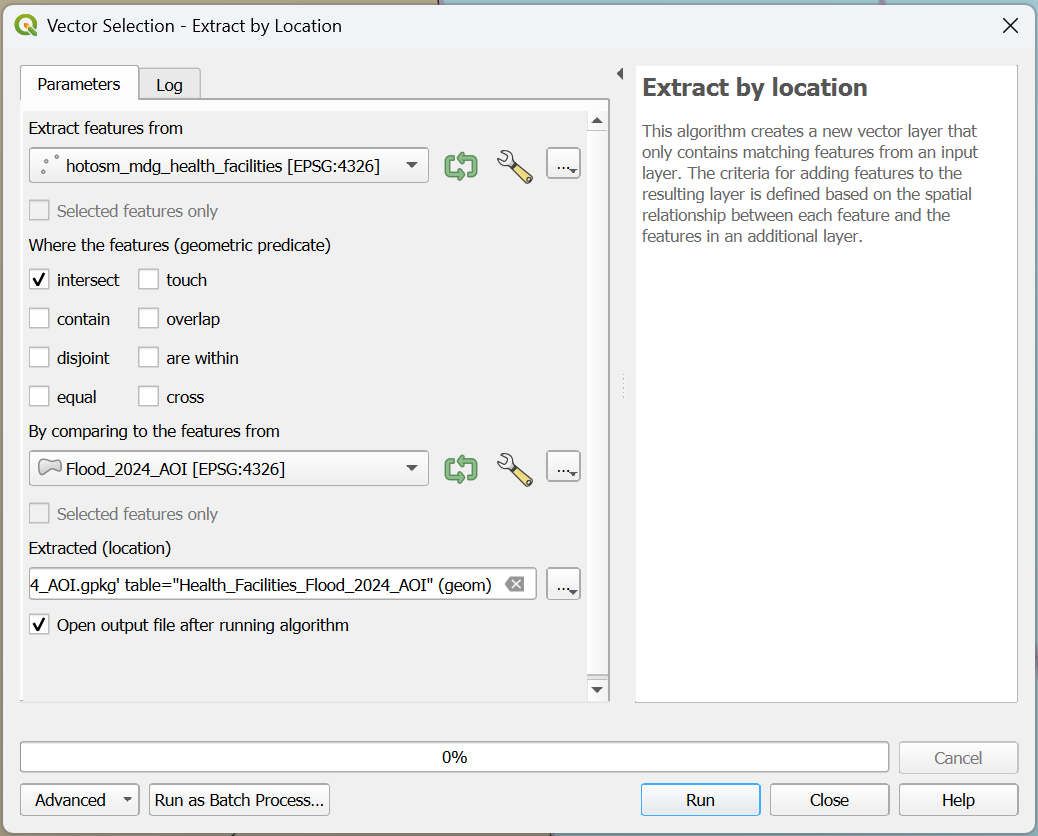
Extract by location.#
Très bien, nous avons maintenant une bonne vue d’ensemble de l’emplacement des établissements de santé. Nous avons besoin d’informations bien meilleures sur la zone inondée pour identifier les établissements de santé touchés par l’inondation. Heureusement, l’ONU vient de partager un jeu de données sur l’étendue des inondations. Satellite detected water extent over Sambava and Vohemar Districts, Sava Region, Madagascar as of 01 April 2024.
Chargez le jeu de données “TDX_20240401_FloodExtent_SambavaDistrict_MDG.shp” dans votre QGIS.
Ajustez l’opacité de la couche d’inondation en faisant un clic droit sur la couche “TDX_20240401_FloodExtent_SambavaDistrict_MDG” dans le panneau des couches puis cliquez sur
Properties. Une nouvelle fenêtre s’ouvrira avec une section verticale d’onglets sur la gauche. Naviguez jusqu’à l’ongletSymbology. Ajustez l’opacité à environ 60 % en déplaçant le curseur.
Une fois que vous avez chargé les couches dans QGIS, vous pouvez voir qu’elles s’affichent correctement. Cependant, en vérifiant les informations de la couche, vous pouvez voir que les nouvelles couches ont un système de coordonnées de référence (CRS) différent. Elles ont le code EPSG 9707 alors que notre projet a 4326 (Vidéo Wiki).
Faites un clic droit sur la couche de données, puis cliquez sur “Properties”.
La fenêtre “Layer Properties” de la couche de données s’ouvrira. Cliquez sur “Information”.
Sous l’intitulé “Coordinate Reference System (CRS)”, vous trouverez toutes les informations sur le CRS. Les plus importantes sont :
Name: Ici, vous trouvez le code EPSG.
Unites: Ici, vous pouvez voir s’il est possible d’utiliser des mètres avec cette couche de données, des degrés ou la latitude et la longitude.
Cela deviendra un problème dès que nous ferons autre chose que simplement afficher les couches. Puisque nous voulons manipuler les couches à l’étape suivante, nous devons d’abord les reprojeter (Vidéo Wiki).
Cliquez sur l’onglet
Vector->Data Management Tools->Reproject Layerou recherchez l’outil dans laProcessing Toolbox.Comme
Input layer, sélectionnez “TDX_20240401_FloodExtent_SambavaDistrict_MDG.shp”Sélectionnez comme CRS cible / code EPSG 4326.
Enregistrez le nouveau fichier dans votre dossier
tempen cliquant sur les trois points à côté de Reprojected, indiquez le nom du fichier comme “2024_MinFloodExtend_reprojected”.Cliquez sur
RunSupprimez l’ancienne couche du panneau des couches en faisant un clic droit sur la couche ->
Remove layer.Ajustez l’opacité de la couche d’inondation en faisant un clic droit sur la couche “TDX_20240401_FloodExtent_SambavaDistrict_MDG” dans le Layer Panel puis cliquez sur
Properties. Une nouvelle fenêtre s’ouvrira avec une section verticale d’onglets sur la gauche. Naviguez jusqu’à l’ongletSymbology. Ajustez l’opacité à environ 60 % en déplaçant le curseur.
Nous avons observé que certains établissements de santé sont situés dans la zone inondée. Afin de visualiser cette information sur la carte, nous prévoyons d’inclure un nouvel attribut appelé “affected” dans la table attributaire de “Health_Facilities_Flood_2024_AOI”. Pour ce faire, la première étape consistera à sélectionner tous les établissements de santé affectés. Une nouvelle colonne contenant cette information est ensuite ajoutée à la table attributaire de “Health_Facilities_Flood_2024_AOI”.
Ouvrez la
Processing Toolbox(voici comment) et recherchez l’outil “Select by Location”.Select features from= “Health_Facilities_Flood_2024_AOI”.Comme
Geometric predicate, nous utilisonsintersect.Pour
By comparing to the features from, nous utilisons la couche “TDX_20240401_FloodExtent_SambavaDistrict_MDG”.Modify current selection by=creating new selection.Cliquez sur
Run.
Veuillez noter : d’après les données originales, aucun établissement de santé réel n’a été affecté par l’inondation, mais dans le cadre de l’apprentissage de QGIS, nous avons placé trois établissements de santé fictifs dans les zones inondées.
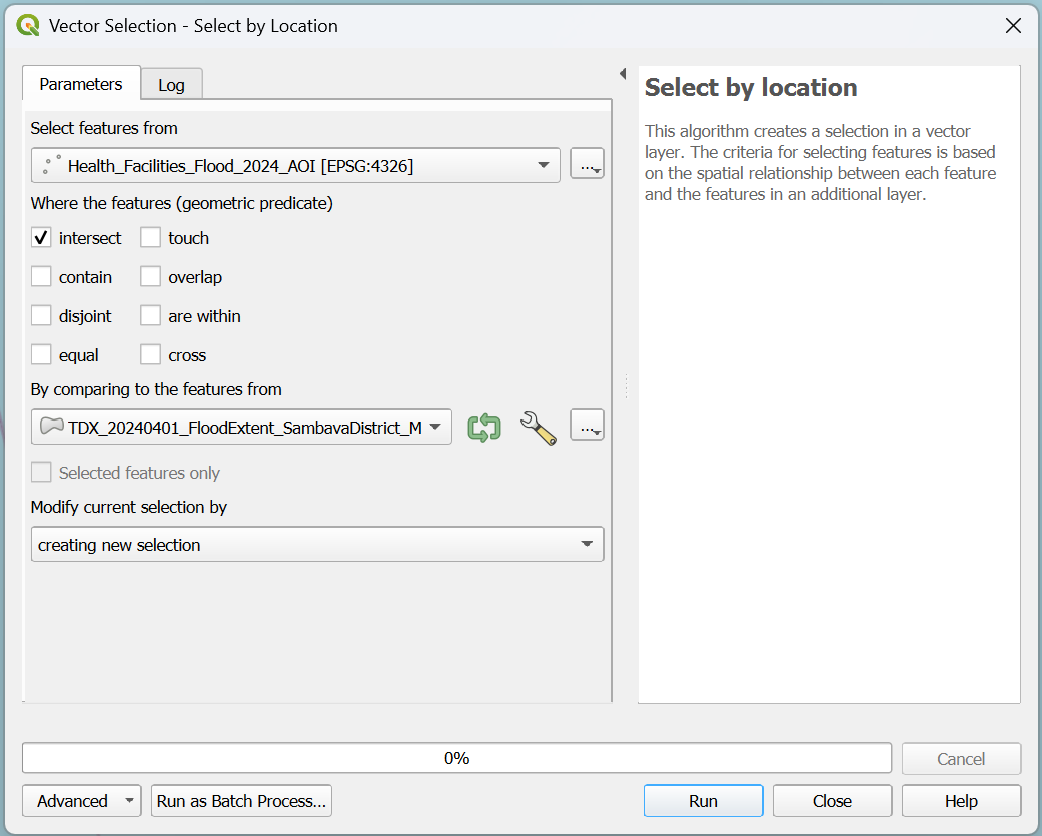
Selecting the flood affected health facilities.#
Warning
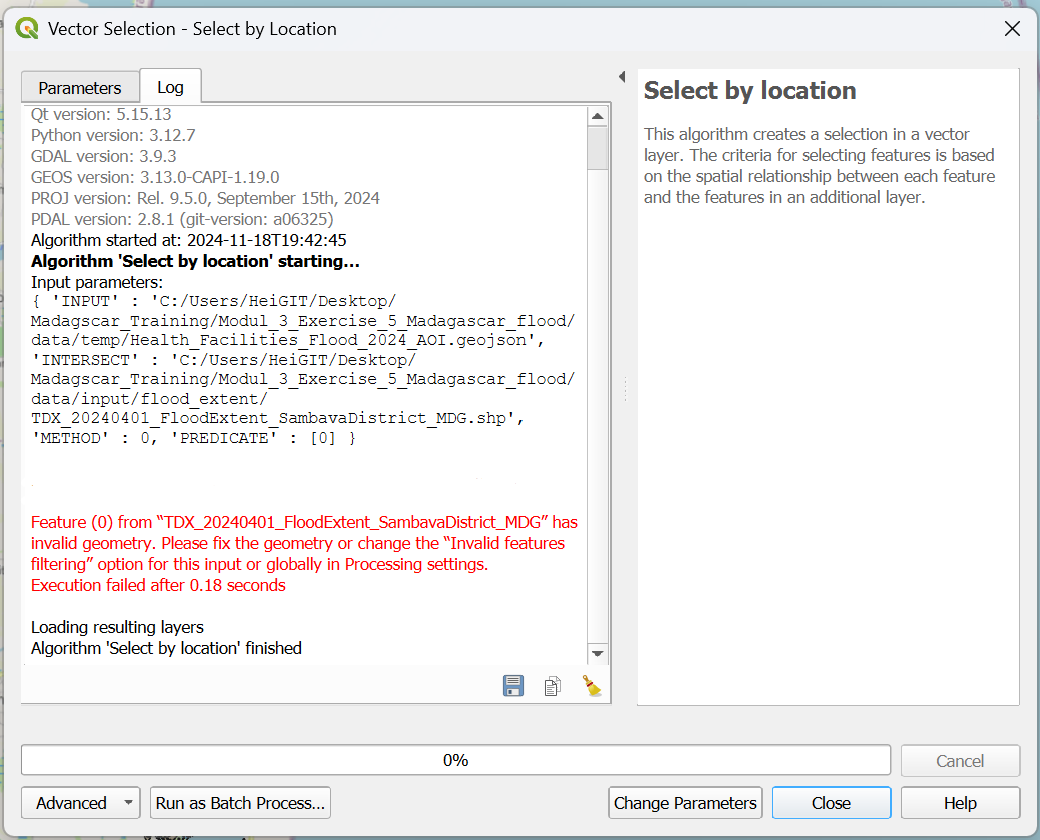
Dans le cas où vous rencontreriez l’erreur suivante :
Feature (1) from “TDX_20240401_FloodExtent_SambavaDistrict_MDG” has invalid geometry. Please fix the geometry or change the Processing setting to the “Ignore invalid input features” option. Execution failed after 0.07 seconds
Vous devez d’abord utiliser l’outil “Fix Geometry” avant de répéter l’étape 5 précédemment échouée avec l’outil “Select by Location”.
Pour ce faire, ouvrez la
Processing Toolbox(voici comment) et recherchez l’outil “Fix Geometries”.Input layer=TDX_20240401_FloodExtent_SambavaDistrict_MDGEnregistrez le nouveau fichier dans votre dossier
tempen cliquant sur les trois points, indiquez le nom du fichier comme “TDX_20240401_FloodExtent_SambavaDistrict_MDG_fix”.Cliquez sur
Run.
Correction de la géométrie#
Ouvrez la table attributaire de “Health_Facilities_Flood_2024_AOI” en faisant un clic droit sur la couche →
Open Attribute Table(Vidéo Wiki) puis activez le mode édition en cliquant sur (Vidéo Wiki). Vous pouvez maintenant modifier directement les données dans la table.
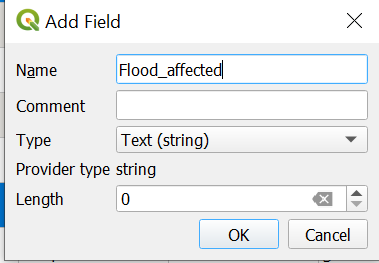
Tout d’abord, nous ajoutons une nouvelle colonne avec le nom “Flood_affected”. Pour cela, cliquez sur
 . Dans la fenêtre
 Add field, vous devez ajouter le nom et définir leTypesurText(string). Cliquez surOK(Vidéo Wiki).
Ajouter une nouvelle colonne#
Recherchez maintenant l’option
Show all Featuresdans le coin inférieur gauche et cliquez dessus. Ensuite, sélectionnez l’optionShow selected features(Vidéo Wiki). Cela filtrera la table pour n’afficher que les lignes représentant les établissements de santé directement touchés par l’inondation. Heureusement, aucun établissement de santé n’est directement affecté par l’inondation.Si certains étaient affectés : écrivez
Yesdans la colonne “Flood_affected”.
Une fois terminé, cliquez sur
 pour enregistrer vos modifications et désactivez le mode édition en cliquant de nouveau sur (Vidéo Wiki).
Cliquez sur l’icône
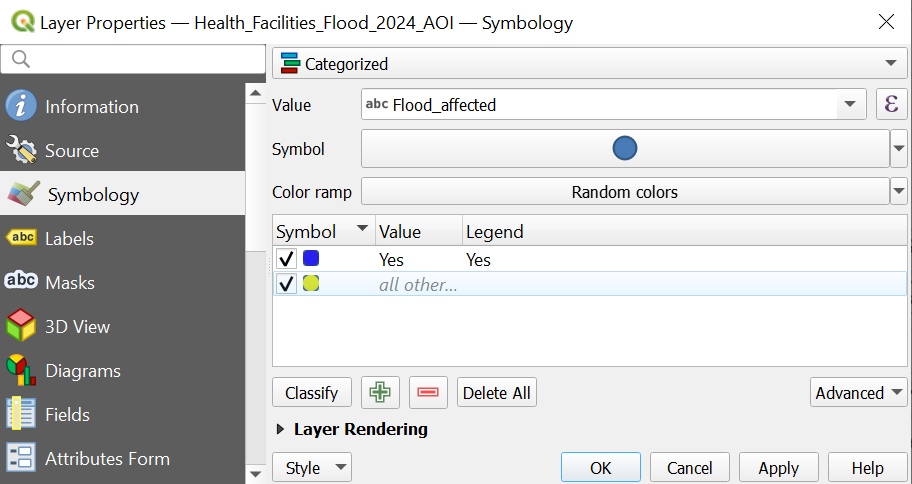
dans la barre d’outils pour terminer la sélection des entités.Pour visualiser le jeu de données enrichi, nous utilisons la fonction “Categorized Classification”. Cela signifie que nous sélectionnons une colonne de la table attributaire et utilisons son contenu comme catégories pour trier et afficher les données (Vidéo Wiki).
Faites un clic droit sur la couche “Health_Facilities_Flood_2024_AOI” dans le panneau des couches puis cliquez sur
Properties. Une nouvelle fenêtre s’ouvrira avec une section verticale d’onglets sur la gauche. Naviguez jusqu’à l’ongletSymbology.En haut, vous trouverez un menu déroulant. Ouvrez-le puis choisissez
Categorized. SousValue, sélectionnez “Flood_affected”.Plus bas dans la fenêtre, cliquez sur
Classify. Vous devriez maintenant voir toutes les valeurs ou attributs uniques de la colonne sélectionnée “Flood_affected”. Vous pouvez ajuster les couleurs en double-cliquant sur chaque couleur dans le champ central. Une fois terminé, cliquez surApplypuis surOKpour fermer la fenêtre de symbologie.
Classification des établissements de santé affectés par les inondations#
Résultat : Nous avons identifié que 3 établissements de santé ont été inondés par les inondations.
Tâche 3 : Accès logistique #

Contexte :
L’équipe opérationnelle prépare des plans pour acheminer des fournitures indispensables vers les régions touchées de Sambava et Vohemar. À l’heure actuelle, il existe une incertitude quant à la manière dont ces fournitures peuvent y être transportées. L’équipe opérationnelle a demandé davantage d’informations à ce sujet. Elle a besoin de réponses aux deux questions suivantes :
Quelles routes menant aux régions affectées sont bloquées, et à quels emplacements précis sont-elles bloquées ?
Si le transport de fournitures par route vers la région n’est pas réalisable, quelle autre méthode pourrait être utilisée pour acheminer les fournitures ?
Afin d’obtenir une image plus claire, nous devons importer les données du réseau routier de la région dans QGIS. Recherchez le fichier dans le dossier input. Le réseau routier est initialement affiché sans montrer les types de routes ni d’autres détails pertinents. Nous devrions appliquer une technique de classification catégorisée afin d’afficher uniquement les routes spécifiques qui nous intéressent.
Chargez le jeu de données “roads_sava.gpkg” depuis votre dossier input dans votre QGIS.
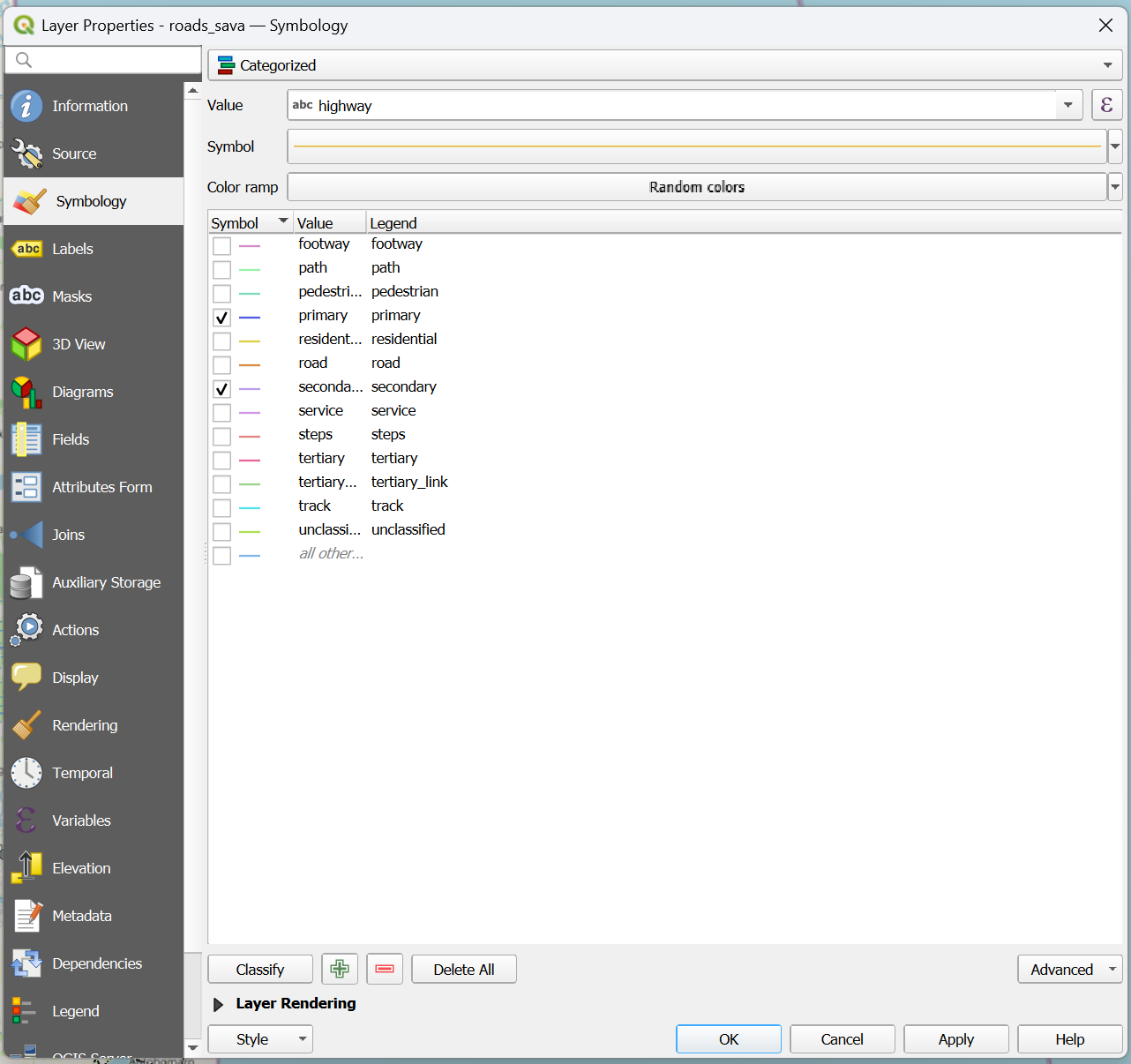
Pour la classification catégorisée, faites un clic droit sur la couche “roads_sava” dans le panneau des couches puis cliquez sur
Properties. Une nouvelle fenêtre s’ouvrira avec une section verticale d’onglets sur la gauche. Naviguez jusqu’à l’ongletSymbology(Vidéo Wiki).En haut, vous trouverez un menu déroulant. Ouvrez-le puis choisissez
Categorized. SousValue, sélectionnez “highway”.Plus bas dans la fenêtre, cliquez sur
Classify. Vous devriez maintenant voir toutes les valeurs ou attributs uniques de la colonne sélectionnée “Flood_affacted”. Vous pouvez ajuster les couleurs en double-cliquant sur les couleurs de chaque ligne dans le champ central.Supprimez la coche de toutes les catégories sauf :
motorway,primary,secondary,trunk.
Classification des routes#
Vous avez la possibilité de personnaliser l’épaisseur des lignes des routes principales afin d’améliorer la visualisation. Ouvrez la fenêtre de symbologie, puis sélectionnez
Symbol. Dans la nouvelle fenêtre, vous pouvez ajuster l’épaisseur des lignes selon vos préférences.
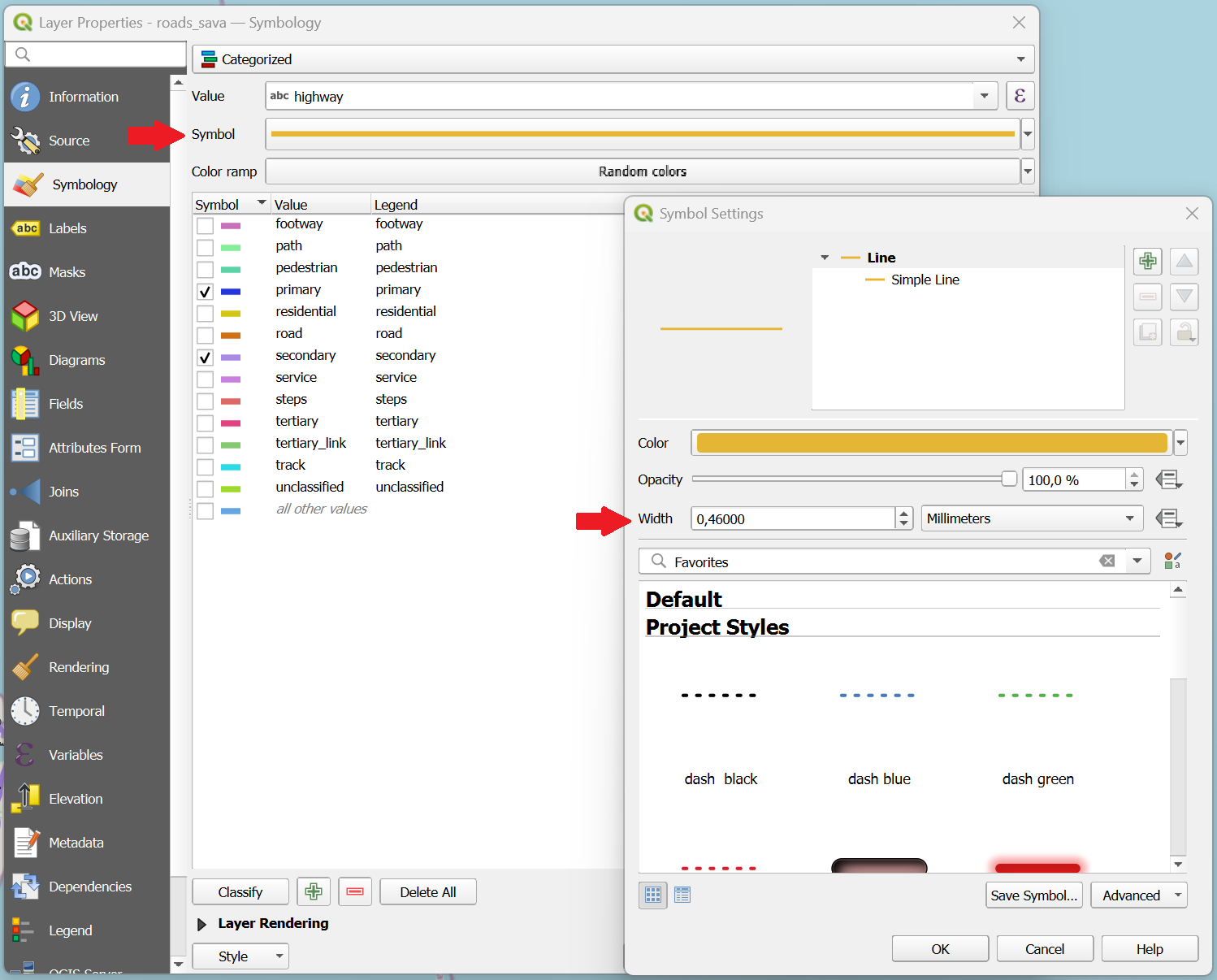
Classification des routes#
Une fois terminé, cliquez sur
Applypuis surOKpour fermer la fenêtre de symbologie.
Pour simplifier le processus, nous allons rechercher visuellement les routes bloquées et les marquer avec des points. Pour cela, nous créerons un tout nouveau jeu de données ponctuelles représentant les routes bloquées.
Cliquez sur
Layer→Create Layer→New GeoPackage Layer(Vidéo Wiki).
Sous
Database, cliquez sur puis naviguez jusqu’au dossier temp. Donnez au nouveau jeu de données le nom “MDG_flood_2024_blocked_road”. Cliquez surSave.Geometry type: sélectionnezPointSous
Additional dimension, vous devez toujours vous assurer qu’aucune d’entre elles n’est cochée.Sélectionnez le système de coordonnées de référence (CRS) “EPSG:4326-WGS 84”. Par défaut, QGIS sélectionne le CRS du projet.
Sous
New Field, vous pouvez ajouter des colonnes à la nouvelle couche. Ajoutez la colonne “Blocked_road”.Name= “Blocked_road”Type: sélectionnezText (string)Cliquez sur
Add to Fields List pour ajouter la nouvelle colonne à la Fields List.Créez un autre champ avec le
name“Blocked_bridge” et leType: sélectionnezText (string).Cliquez sur
OK.
Votre nouvelle couche apparaîtra dans le
Layer Panel.
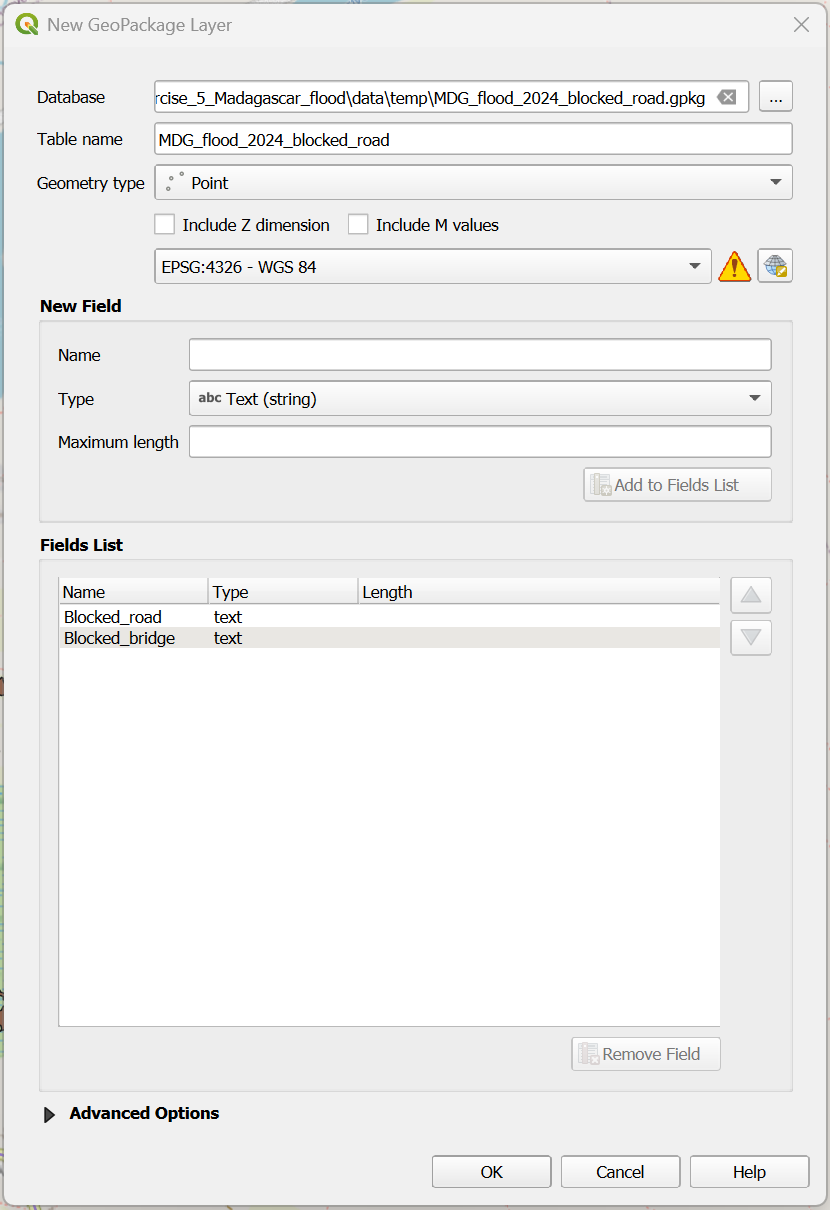
Nouvelle couche avec les routes bloquées.#
Vous pouvez maintenant créer un point pour chaque endroit où la couche d’inondation recouvre les routes principales traversant l’AOI wiki. Actuellement, la nouvelle couche “MDG_flood_2024_blocked_road” est vide. Pour ajouter des entités, nous pouvons utiliser la
Digitizing Toolbar. Si vous ne voyez pas la barre d’outils, cliquez sur l’ongletView→Toolbarset cochezDigitizing Toolbar(Vidéo Wiki).
Activez le mode édition en cliquant sur
. Activez ensuite l’option d’ajout de nouveaux points en cliquant sur  .
.Recherchez les endroits où la couche d’inondation recouvre les routes principales ou les ponts. Une fois que vous en avez trouvé un, faites un clic gauche sur l’emplacement que vous souhaitez numériser.
Une fois que vous cliquez sur un endroit, une fenêtre apparaîtra. Indiquez que la route est bloquée en écrivant
Yesdans le champBlocked_road.Répétez cette étape pour tous les emplacements que vous pouvez trouver.
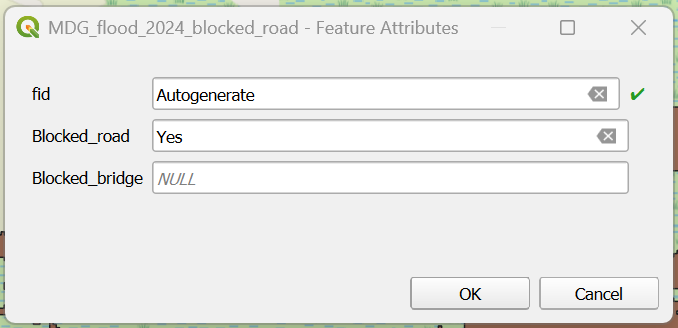
Numérisation des routes bloquées.#
Une fois la numérisation terminée, cliquez sur
pour enregistrer vos modifications.Cliquez à nouveau sur
pour quitter le mode édition.
Nous avons maintenant cartographié toutes les routes de notre AOI qui sont bloquées par l’inondation. Nous pouvons utiliser des icônes au lieu de simples points pour afficher la couche “MDG_flood_2024_blocked_road” afin de mieux visualiser ce fait wiki.
Faites un clic droit sur la couche “MDG_flood_2024_blocked_road” dans le panneau des couches puis cliquez sur
Properties. Une nouvelle fenêtre s’ouvrira avec une section verticale d’onglets sur la gauche. Naviguez jusqu’à l’ongletSymbology.Conservez l’option
Single Symbol. Sélectionnez n’importe quel symbole de la liste qui convient pour marquer les routes bloquées (assurez-vous que le filtre est défini surFavouritesouAll Symbols).Une fois terminé, cliquez sur
Applypuis surOKpour fermer la fenêtre de symbologie.Une fois terminé, cliquez sur l’icône
pour quitter le mode de sélection d’entités.
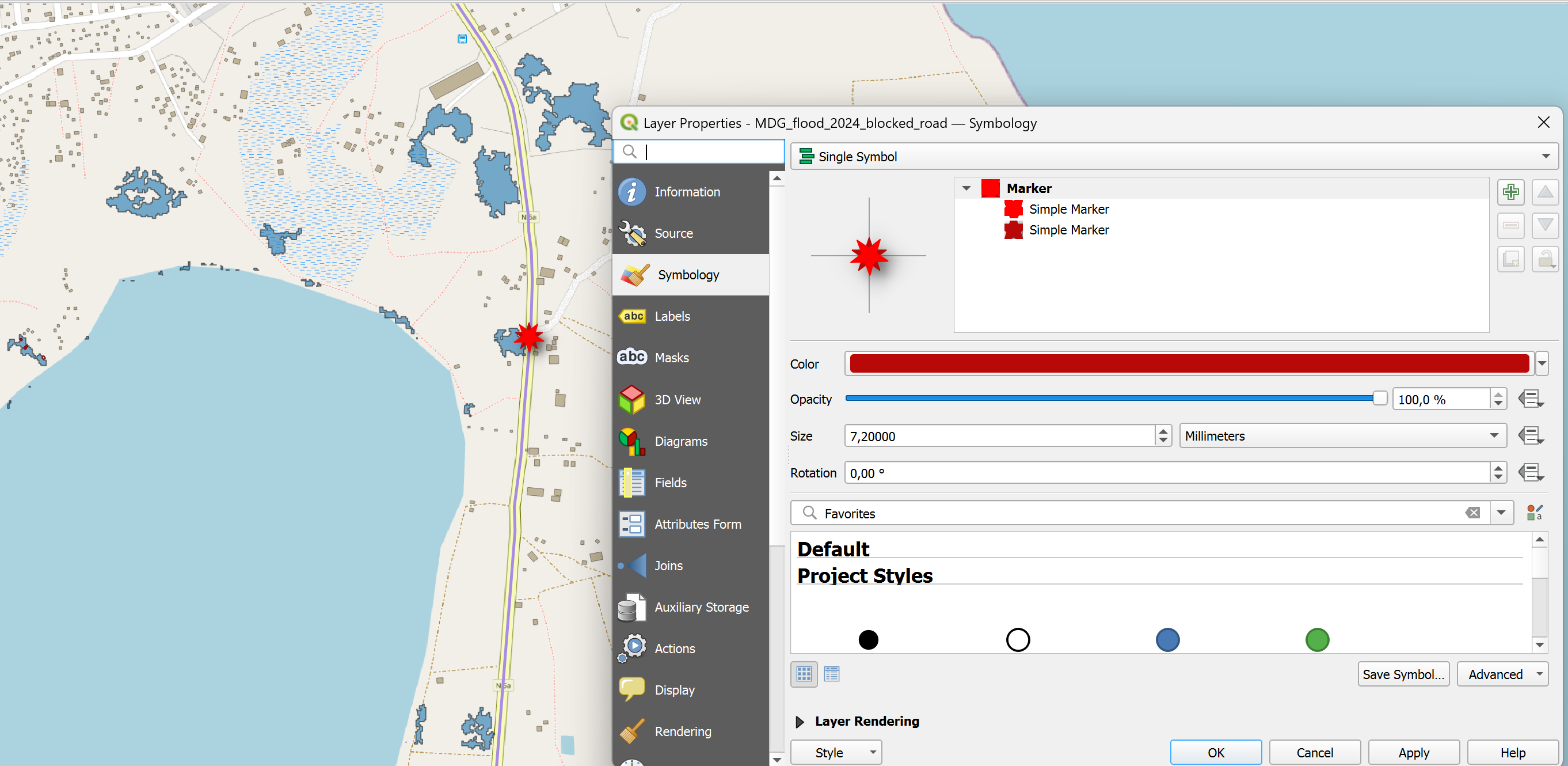
Visualisation des routes bloquées avec des icônes.#
L’équipe opérationnelle dispose maintenant de toutes les informations dont elle a besoin pour planifier sa logistique. Bon travail !