
2.4. Table attributaire #
Chaque couche vectorielle est composée d’entités géométriques (points, lignes ou polygones) et d’une table attributaire (Fig. 2.2). La table attributaire contient des informations sur chaque entité de la couche. Ces informations sont organisées en lignes et en colonnes. Chaque ligne représente une entité, tandis que les colonnes stockent les attributs de cette entité. Vous pouvez utiliser la table attributaire pour rechercher, trier, filtrer, modifier et sélectionner des données.
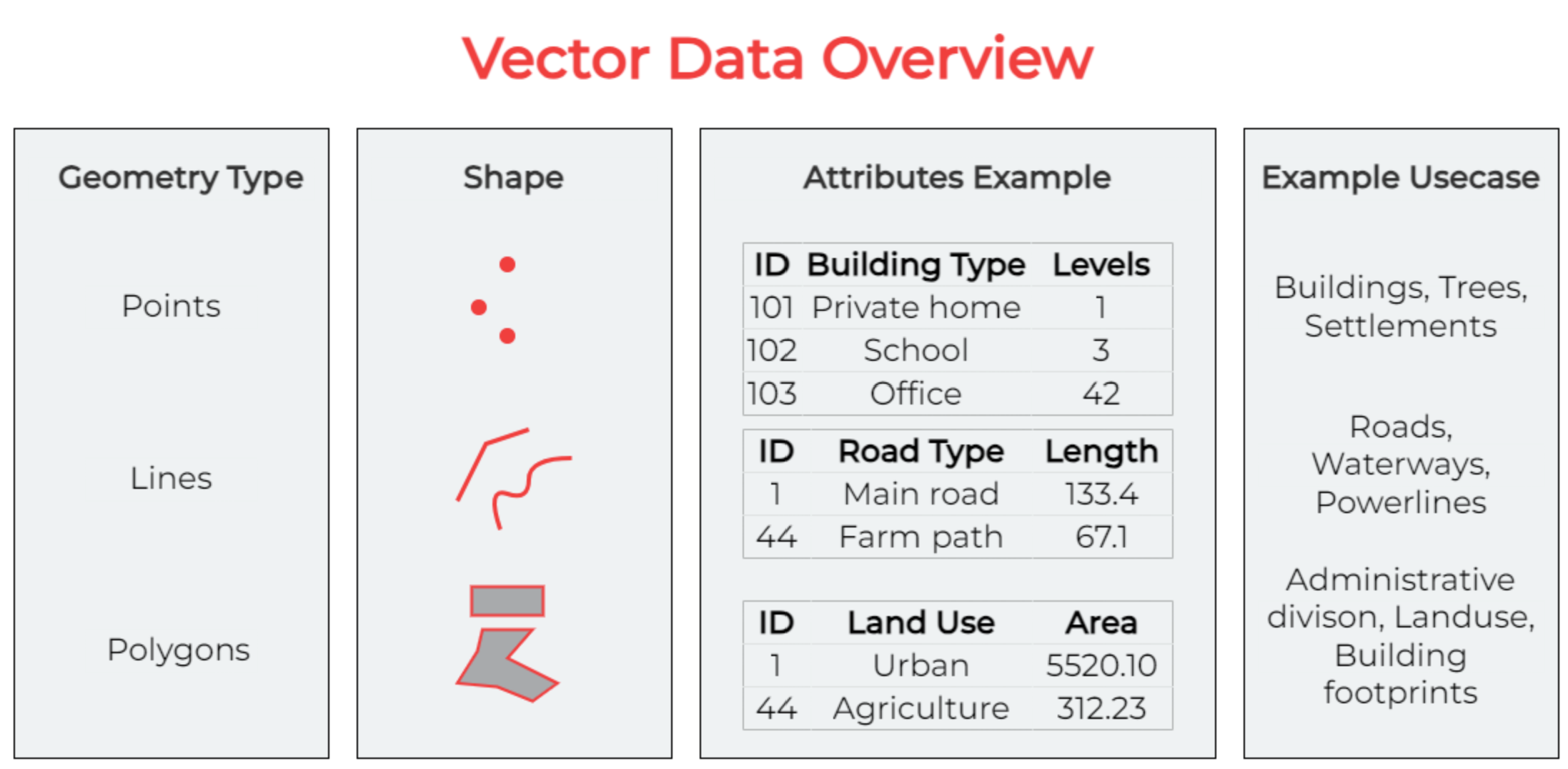
Fig. 2.24 Vue d’ensemble des données vectorielles (Source : HeiGIT).#
À vous de jouer !
Vous pouvez compléter ce chapitre en réalisant les étapes avec une couche vectorielle de votre choix. Lors du travail avec des données géographiques, vous devez toujours comprendre les informations stockées dans les jeux de données, à la fois les géométries et les données attributaires.
2.4.1. Ouvrir la table attributaire #
Consulter la table attributaire est essentiel pour comprendre et avoir une vue d’ensemble des données avec lesquelles vous travaillez. Après avoir téléchargé et importé un jeu de données dans QGIS, vous ouvrirez très probablement la table attributaire pour comprendre les données et voir quelles informations sont disponibles. Comprendre quelles informations sont présentes est indispensable lorsque l’on travaille avec un logiciel SIG.
Vous pouvez ouvrir la table attributaire de deux manières :
Faites un clic droit sur une couche dans le panneau des couches et sélectionnez
Open Attribute Table(Fig. 2.25).
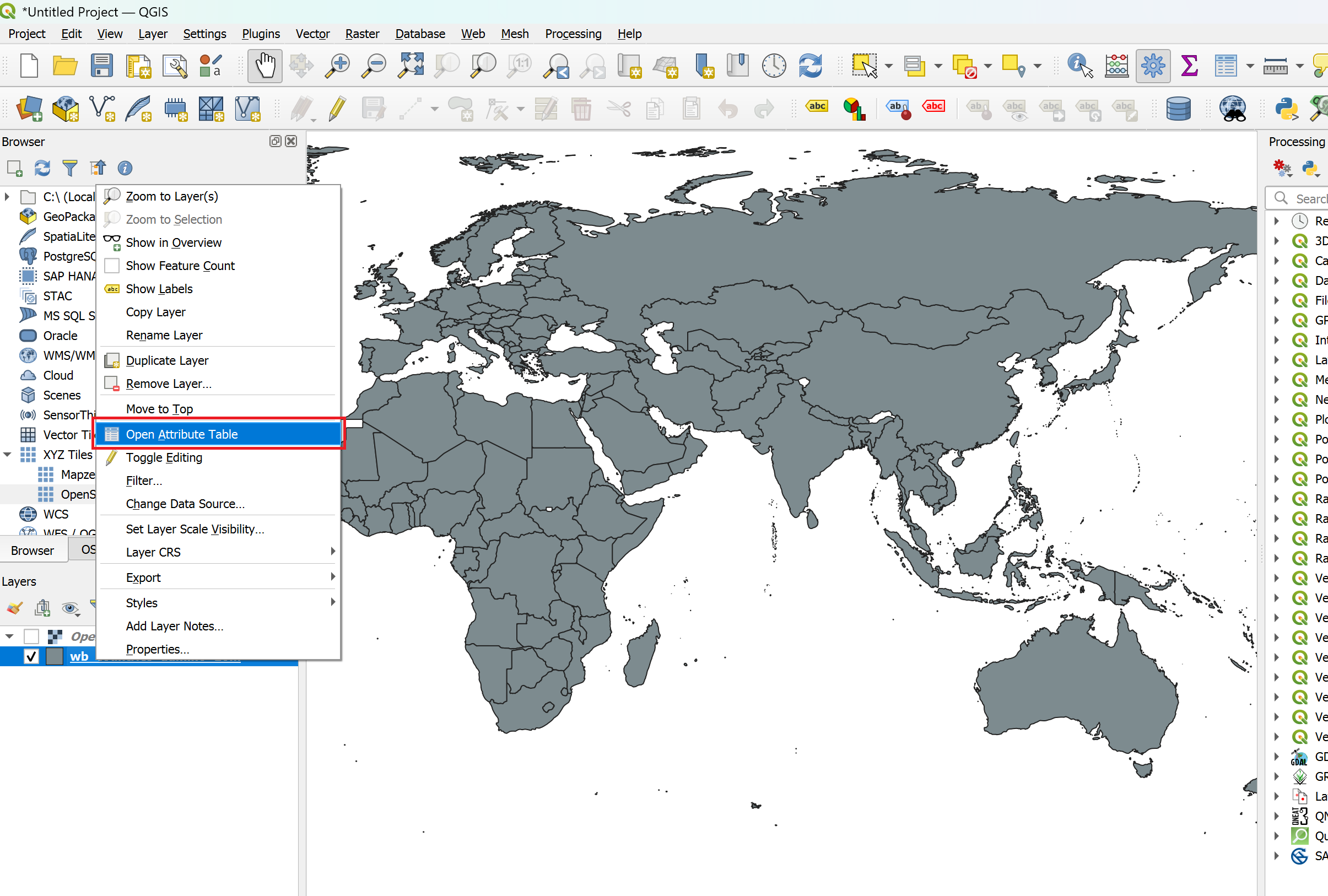
Fig. 2.25 Ouverture de la table attributaire via clic droit dans QGIS 3.36#
Sélectionnez une couche dans le panneau des couches et cliquez sur l’icône de la table attributaire dans la barre d’outils (Fig. 2.26).
Note
Si vous avez plusieurs couches, seule la table attributaire de la couche actuellement sélectionnée dans le panneau des couches s’ouvrira.
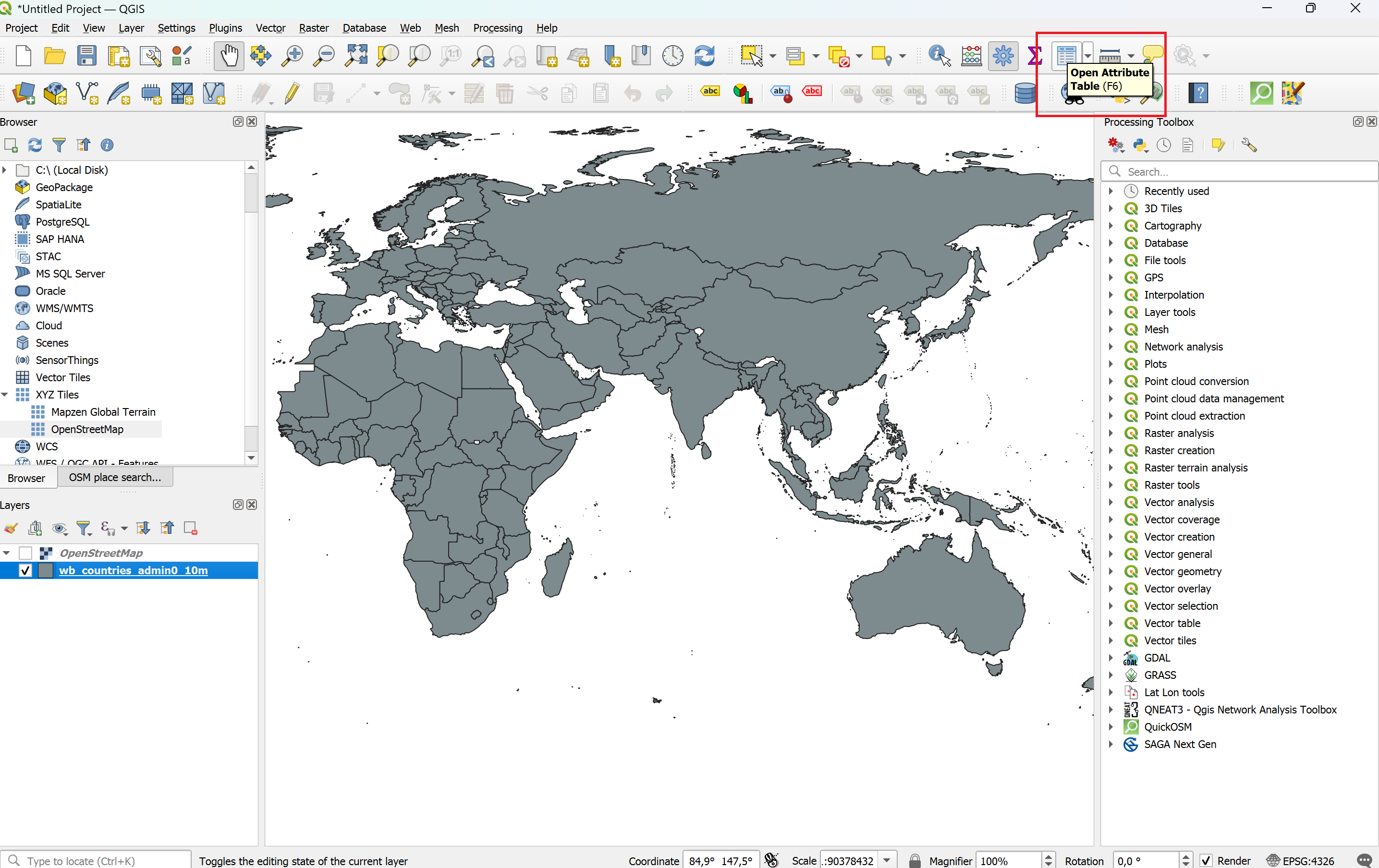
Fig. 2.26 Ouverture de la table attributaire dans QGIS 3.36#
Boutons de la table attributaire
Icon |
Description |
Purpose |
Shortcut |
|---|---|---|---|
|
Activer/désactiver le mode édition |
Activer les fonctions d’édition |
Ctrl + E |
|
Activer le mode multi-édition |
Mettre à jour plusieurs champs simultanément |
|
|
Enregistrer les modifications |
Enregistrer les modifications en cours |
|
|
Recharger la table |
||
|
Ajouter une entité |
Ajouter une nouvelle entité sans géométrie |
|
|
Supprimer les entités sélectionnées |
Supprimer les entités sélectionnées |
|
|
Couper les entités sélectionnées |
Ctrl + X |
|
|
Copier les entités sélectionnées |
Ctrl + C |
|
|
Coller des entités |
Insérer de nouvelles entités copiées |
Ctrl + V |
|
Sélection via une expression |
||
|
Tout sélectionner |
Sélectionner toutes les entités |
Ctrl + A |
|
Inverser la sélection |
Inverser la sélection actuelle |
Ctrl + R |
|
Tout désélectionner |
Désélectionner toutes les entités |
Ctrl + Shift + A |
|
Filtrer/sélectionner via formulaire |
Ctrl + F |
|
|
Déplacer la sélection en haut |
Mettre les lignes sélectionnées en haut |
|
|
Centrer la carte sur la sélection |
Ctrl + P |
|
|
Zoom sur la sélection |
Ctrl + J |
|
|
Nouveau champ |
Ajouter un champ à la source de données |
Ctrl + W |
|
Supprimer un champ |
Supprimer un champ |
|
|
Organiser les colonnes |
Afficher/masquer les champs |
|
|
Ouvrir le calculateur de champs |
Mettre à jour un champ pour plusieurs entités |
Ctrl + I |
|
Formatage conditionnel |
Appliquer une mise en forme |
|
|
Ancrer la table attributaire |
Ancrer/désancrer la table |
|
|
Actions |
Liste des actions liées à la couche |


2.4.2. Trier la table attributaire #
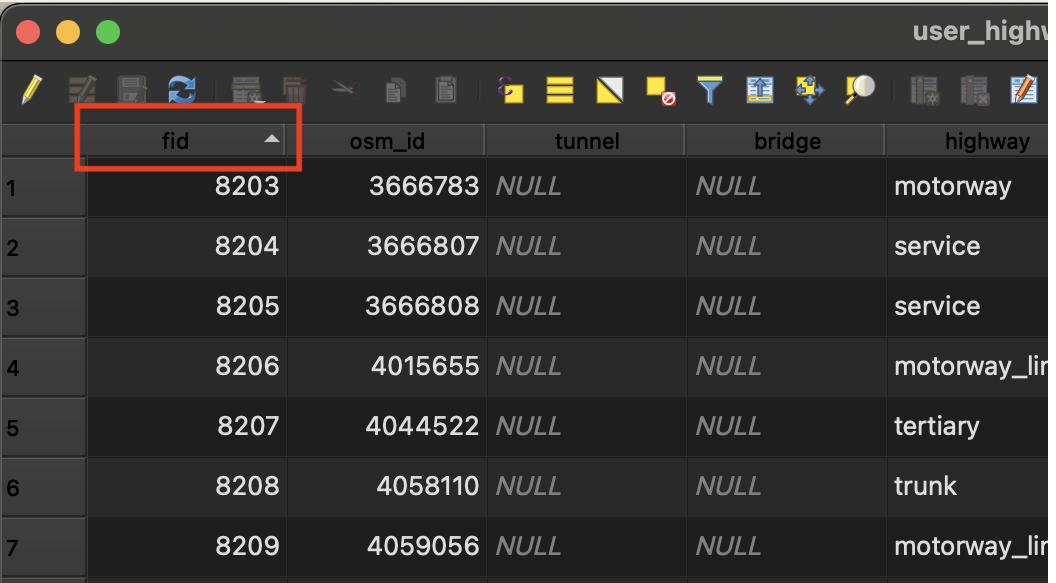
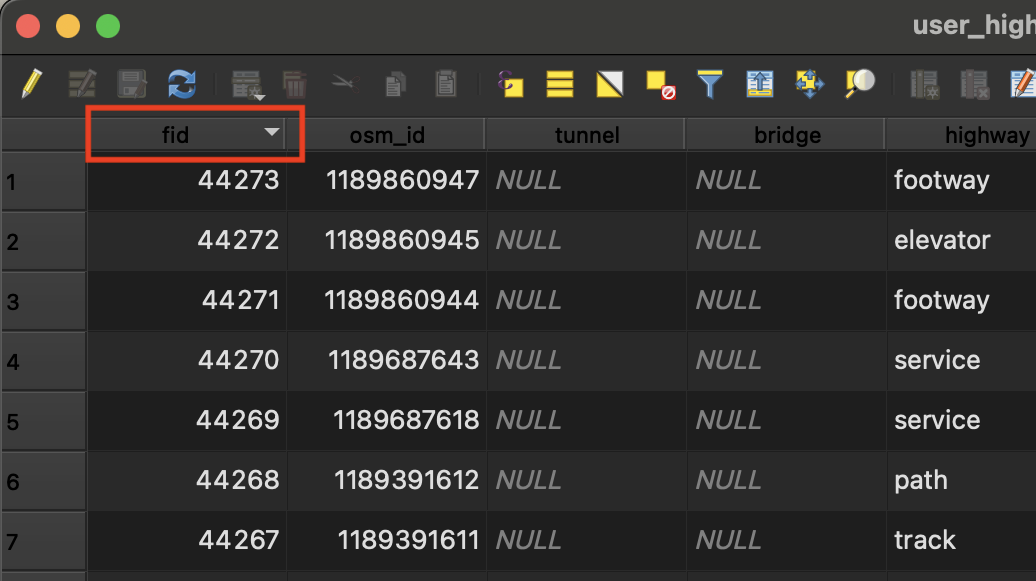
Vous pouvez trier les données de la table attributaire en cliquant sur l’en-tête d’une colonne. Les données textuelles seront triées par ordre alphabétique et les données numériques par valeur. Pour inverser l’ordre de tri, cliquez à nouveau sur l’en-tête. Une petite flèche dans l’en-tête indique si le tri est croissant ou décroissant.
2.4.3. Zoomer sur une entité via la table attributaire #
Vous pouvez zoomer sur une entité spécifique pour la localiser géographiquement ou l’examiner plus en détail :
Zoom : clic droit sur une entité →
Zoom To Feature.Fermez la table attributaire. La carte affichera alors l’entité sélectionnée.
Vidéo : zoom sur une entité
2.4.4. Sélection manuelle d’entités dans la table attributaire #
Pour interagir avec des entités dans une couche, vous devez les sélectionner. Une manière de le faire est via la table attributaire.
Sélection : cliquez sur les lignes correspondant aux entités.
Sélection multiple : maintenez
Ctrlenfoncé et sélectionnez plusieurs entités.Afficher uniquement les entités sélectionnées : en bas à gauche de la table attributaire, ouvrez le menu déroulant et sélectionnez
Show selected features. Pour afficher à nouveau toutes les entités, cliquez surShow all features.Afficher uniquement les entités non sélectionnées : sélectionnez des entités puis cliquez sur

Vidéo : sélection manuelle d’entités
2.4.5. Zoomer sur la zone sélectionnée #
Maintenant que vous savez sélectionner des entités, vous pouvez zoomer sur votre zone d’intérêt. Pour cela, cliquez sur l’icône correspondante dans la barre d’outils ou faites un clic droit sur la couche et sélectionnez Zoom to Selection (Fig. 2.29).

Fig. 2.29 Exemple de zoom sur la sélection via la barre d’outils.#
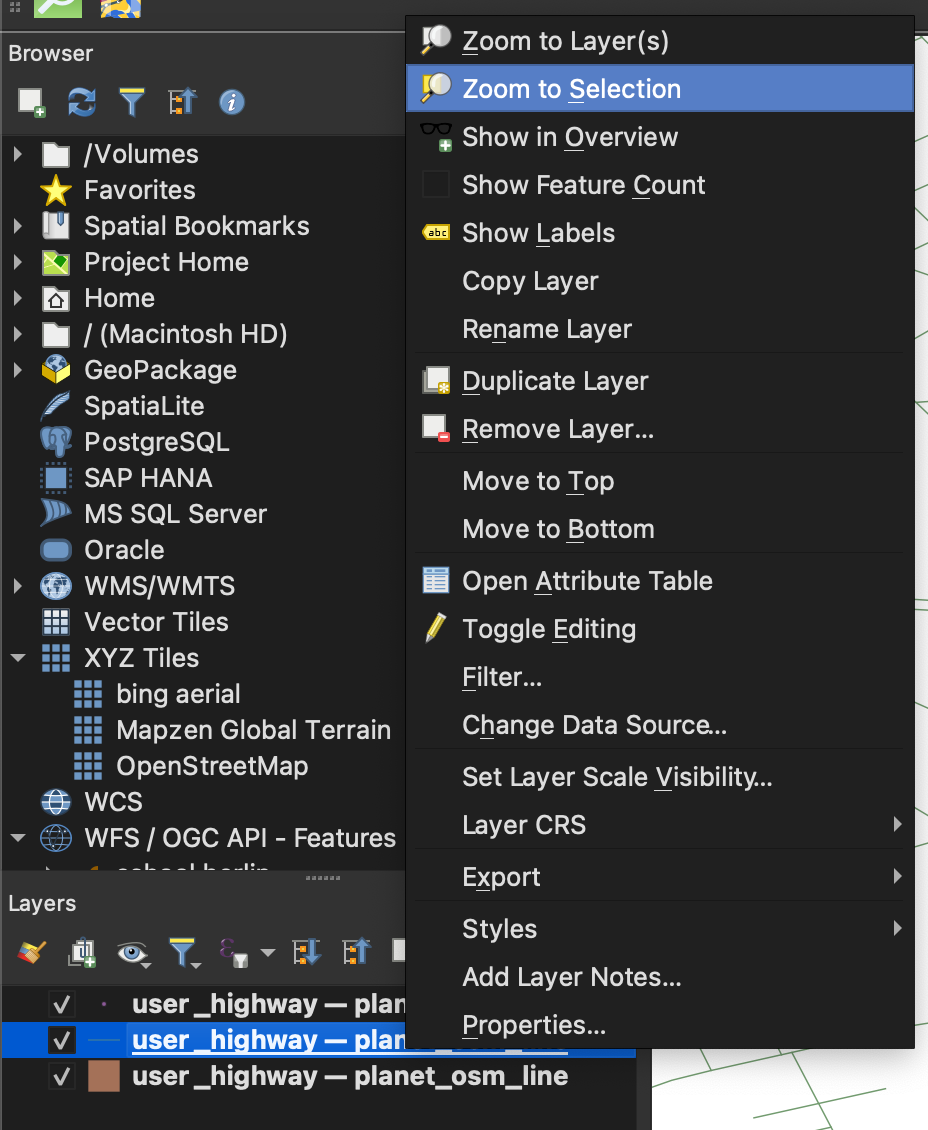
Fig. 2.30 Exemple de zoom sur la sélection via clic droit.#
2.4.6. Enregistrer uniquement les entités sélectionnées dans un nouveau fichier #
Après avoir sélectionné vos données, vous pouvez souhaiter ne travailler qu’avec cette sélection. Il est possible d’enregistrer cette sélection dans une nouvelle couche. Pour cela, faites un clic droit sur la couche → Export → Save only selected features.
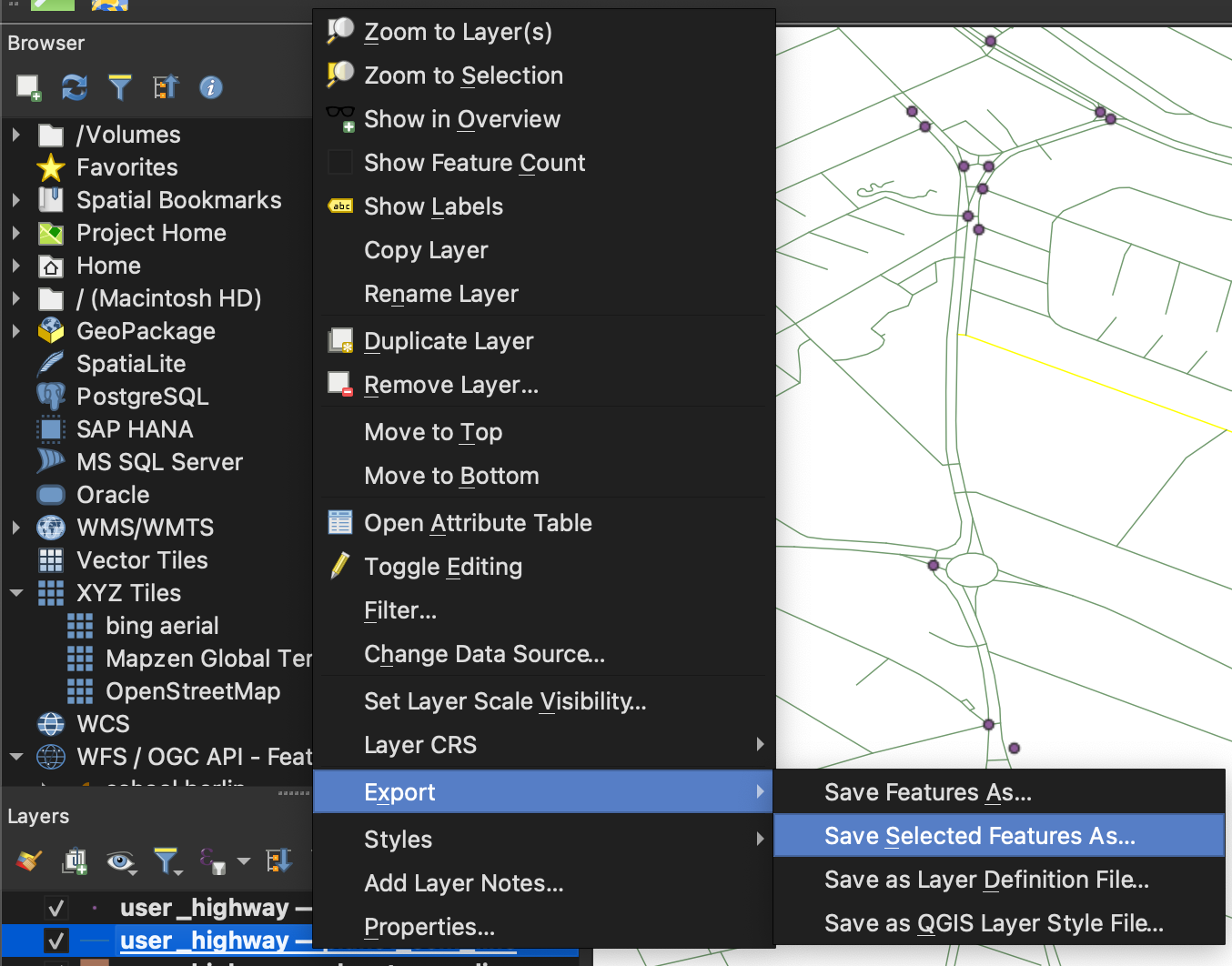
Fig. 2.31 Exemple d’enregistrement des entités sélectionnées.#
Vous pouvez ensuite choisir le format, le nom de la couche et le SCR.
Tip
Nous recommandons d’utiliser le format GeoPackage (.gpkg) plutôt que le shapefile (.shp) dans la plupart des cas. Si vous hésitez sur le format le plus adapté, consultez la page types de données géographiques du wiki.
2.4.7. Questions d’auto-évaluation #
Testez vos connaissances
Vérifiez si vous maîtrisez les concepts clés de ce chapitre en répondant aux questions ci-dessous.
Qu’est-ce que la table attributaire d’une couche vectorielle et comment est-elle structurée ?
Réponse
La table attributaire est une représentation tabulaire des données non spatiales (ou descriptives) d’une couche vectorielle. Chaque ligne correspond à une entité (point, ligne ou polygone). Chaque colonne (appelée champ ou attribut) contient une information (par ex. nom, population, type) pour chaque entité.
Comment ouvrir la table attributaire dans QGIS ?
Réponse
Dans QGIS, faites un clic droit sur la couche dans le panneau des couches et choisissez Open Attribute Table.
Vous pouvez également utiliser le bouton de la table attributaire
 dans la barre d’outils.
Comment zoomer sur une entité spécifique à partir de la table attributaire ?
Réponse
Dans la table attributaire, faites un clic droit sur la ligne correspondant à l’entité (ou dans une cellule) puis choisissez “Zoom to Feature”. La carte se centrera alors sur cette entité.
Décrivez comment sélectionner manuellement des entités via la table attributaire et comment afficher uniquement les entités sélectionnées ou non sélectionnées.
Réponse
Sélection manuelle :
Cliquer sur l’en-tête d’une ligne sélectionne une entité (mise en surbrillance en bleu).
Pour sélectionner plusieurs entités, maintenez Ctrl (ou Cmd sur MacOS) et cliquez sur d’autres lignes.
Maintenir Shift permet de sélectionner une plage d’entités. Afficher uniquement certaines entités :
En bas à gauche de la table attributaire, un menu déroulant permet de choisir :
Show All Features
Show Selected Features
Show Unselected Features
Autres filtres : entités visibles, entités modifiées, etc.
Vous pouvez également utiliser le bouton
 pour déplacer les entités sélectionnées en haut.
Une fois un sous-ensemble d’entités sélectionné, comment enregistrer uniquement ces entités dans une nouvelle couche (ou fichier) ?
Réponse
Faites un clic droit sur la couche contenant la sélection.
Sélectionnez
Export→Save Selected Features as.... Une nouvelle fenêtre s’ouvre.Choisissez le format, l’emplacement et le nom du fichier en cliquant sur

Cliquez sur
Ok.