
1.3. Premiers pas avec QGIS#
1.3.1. Présentation de QGIS#
QGIS est un logiciel SIG open source. Cela signifie que son code source est accessible à tous, ce qui fait de QGIS une application gratuite. L’intégralité du code source peut être consultée et téléchargée sur qgis/QGIS.
QGIS est un logiciel de bureau : cela signifie qu’il s’agit d’un programme qui s’ouvre sur votre ordinateur sous forme de fenêtre, avec des boutons sur lesquels cliquer, des formulaires à remplir pour réaliser des tâches, et une utilisation globalement visuelle et interactive.
Il permet de visualiser, modifier, saisir et analyser des données spatiales, ainsi que de produire des cartes imprimables. QGIS a été créé en 2002 et est développé par une communauté de bénévoles. Il est en constante évolution.
QGIS s’appuie sur une large communauté d’utilisateurs, ce qui facilite la recherche de solutions à des problèmes techniques via des forums, des blogs ou des subreddits. La communauté officielle QGIS est accessible ici. Par ailleurs, une liste de sites utiles est disponible dans le wiki ici.
Note
Gardez à l’esprit qu’à mesure que QGIS continue d’évoluer, son interface et ses fonctionnalités peuvent changer. Les contenus de cette plateforme se réfèrent à la version 3.36 de QGIS. Si le matériel de formation n’est plus à jour, consultez la documentation QGIS.
Attention
QGIS évolue en permanence, avec l’ajout régulier de nouvelles fonctionnalités. Pour cette raison, les versions les plus récentes peuvent comporter des changements, voire des bugs (par exemple des plantages). Cependant, une version stable est toujours disponible et bénéficie d’un support plus long. Cette version est appelée Long-term release (LTR).
1.3.2. Travailler avec QGIS#
Dans QGIS, vous créez des projets dans lesquels vous visualisez et manipulez des données géographiques. Trois grands flux de travail reviennent le plus souvent : la collecte et la création de données, le traitement des données, et la visualisation. Les données géographiques sont chargées dans des projets QGIS et apparaissent sous forme de couches dans la zone de carte.
Hint
Les SIG peuvent impliquer des mathématiques complexes, mais QGIS s’en charge et vous n’avez pas besoin d’une compréhension approfondie des maths et des algorithmes pour utiliser QGIS. Si vous savez utiliser Excel et PowerPoint, vous ne devriez pas avoir de difficulté à apprendre QGIS.
QGIS propose des outils pour créer vos propres données géographiques. Par exemple, avec les outils de numérisation, vous pouvez créer des points, des polygones et des lignes avec des informations attributaires représentant des phénomènes géographiques. Par ailleurs, le géoréférencement permet d’ajouter une information géographique à différents types de données, comme des images satellites ou des cartes dessinées à la main. Vous apprendrez à créer des données géographiques et à géoréférencer des données dans le module 2.
Il arrive aussi que le travail en SIG nécessite de collecter des données sur le terrain. Dans ce cas, vous pouvez utiliser des applications web et mobiles.
QGIS offre un large éventail d’algorithmes pour traiter les données géographiques. Dans les modules suivants, vous découvrirez plusieurs algorithmes particulièrement utiles pour l’usage des SIG dans l’action humanitaire. Vous en apprendrez davantage sur le traitement et la manipulation des données à partir du module 2.
QGIS permet de visualiser des données géographiques et de produire des cartes pour communiquer des informations. Cela se fait en attribuant des symboles et des couleurs aux différents éléments de vos données. La mise en place d’une symbologie est l’une des compétences clés que vous développerez en tant qu’utilisateur·rice SIG, et une bonne visualisation est extrêmement utile pour communiquer des résultats. Vous apprendrez à attribuer des symboles dans le Module 4 : Visualisation des données géographiques et cartographie
À propos des extensions
En plus des algorithmes inclus dans l’installation standard, QGIS propose des extensions qui ajoutent des fonctionnalités supplémentaires à l’application. Ces extensions sont développées par des organisations indépendantes ou par la communauté QGIS. Par exemple, elles permettent de se connecter à des services en ligne comme OpenStreetMap, ou d’ajouter de nouveaux algorithmes pour traiter vos données. Elles peuvent être très utiles selon les besoins. Il existe également des extensions conçues spécifiquement pour l’action humanitaire. Vous en apprendrez davantage sur les extensions dans les modules suivants. Si vous souhaitez savoir comment les installer, consultez le wiki.
1.3.3. Ouvrir un nouveau projet dans QGIS#
Ouvrez QGIS comme n’importe quel autre programme sur votre ordinateur. L’écran de démarrage de QGIS affiche généralement les projets récents et propose l’option de créer un nouveau projet.
Il existe deux façons de créer un nouveau projet :
Sur l’écran de démarrage, cliquez sur
Project Template.
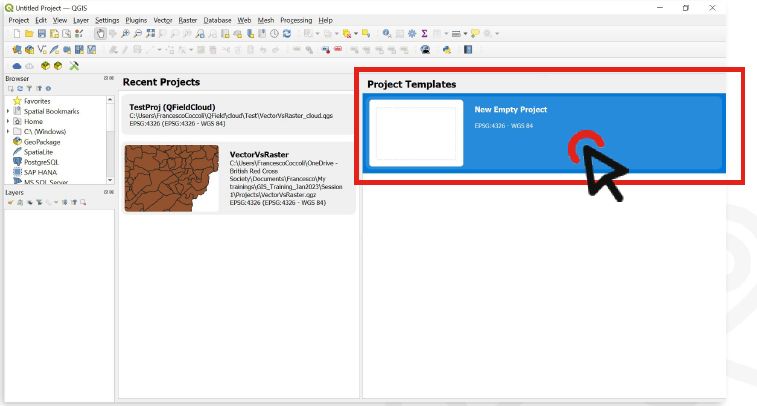
Dans l’angle supérieur gauche, cliquez sur
Project→New Project.
1.3.4. Aperçu de l’interface de QGIS#
L’interface de QGIS peut sembler complexe au premier abord. Cependant, une fois que vous connaissez ses composants, vous pourrez vous y repérer rapidement. Vous trouverez ici une description des principaux éléments de l’interface.
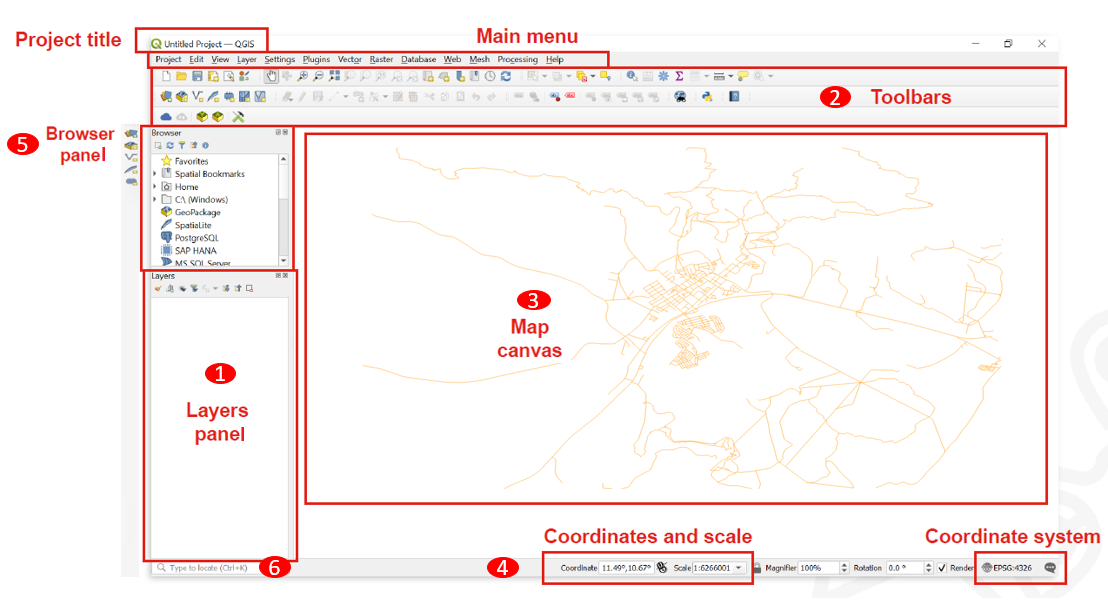
Fig. 1.14 Interface utilisateur de QGIS. Source : BRC#
Panneau des couches : La liste des couches affiche toutes les couches/fichiers qui sont chargés dans le projet. Vous pouvez afficher/masquer des couches et modifier d’autres propriétés.
Barres d’outils : Les barres d’outils sont des raccourcis permettant d’exécuter des commandes fréquemment utilisées. Par exemple, il existe des barres d’outils spécifiques pour les données vectorielles et raster, ainsi que des barres plus générales pour enregistrer le projet, etc. Les barres d’outils contiennent notamment un accès à la boîte à outils de traitements, utilisée plus tard dans de nombreuses vidéos du wiki.

Zone de carte : La zone de carte est le composant central de tout logiciel SIG. C’est ici que les données géographiques sont affichées. L’affichage cartographique utilise un système de projection qui ne correspond pas forcément à celui des couches.
Coordonnées et échelle : Vous trouverez ici des informations sur l’échelle de la zone de carte, ainsi que les coordonnées de la position du curseur.
Panneau Navigateur : Le panneau Navigateur vous permet de parcourir les fichiers sur votre ordinateur et de charger des jeux de données dans votre projet QGIS.
Barre de recherche : Elle permet de rechercher des outils et des couches dans QGIS. Si vous ne savez pas où se trouve un outil, vous pouvez essayer ici. Vous pouvez également saisir des coordonnées pour vous y rendre dans la zone de carte.
Exercice : Créer un nouveau projet QGIS
Dans votre dossier “GIS_Training”, créez un sous-dossier nommé “My_First_Project”.
Ouvrez QGIS.
Cliquez sur
Project→New Project.Dans le coin supérieur gauche, cliquez sur
Project→Save as, accédez à votre dossier Projects et enregistrez le projet sous le nom “Session_1”.Cliquez sur
Save as, accédez à votre dossier Projects et enregistrez le projet sous le nom “My_First_Project”.Ouvrez votre dossier et vérifiez le fichier
.qgzque vous venez de créer.
Attention
Si vous voyez un * dans la barre de titre, à gauche du nom de votre projet, cela signifie que des modifications n’ont pas été enregistrées. Comme QGIS peut parfois se fermer inopinément, pensez à enregistrer régulièrement votre projet afin d’éviter de perdre votre travail.
1.3.5. Boutons et raccourcis#
Dans QGIS, la navigation à la souris permet d’interagir avec la zone de carte : déplacement, zoom et sélection d’entités.
Les raccourcis clavier (hotkeys) offrent des accès rapides à différentes commandes, améliorant l’efficacité et accélérant le flux de travail. Vous trouverez ci-dessous les principaux raccourcis.
Navigation dans la vue cartographique
Name |
Menu option |
Shortcut |
Description |
|---|---|---|---|
Map pan |
|
Space, Page Up, Page Down or the Arrow Keys |
Move the map |
Pan map to selection |
|
Pans the map to the selected element |
|
Zoom in |
|
Ctrl + Alt + + or mouse wheel |
Zoom into the map |
Zoom out |
|
Ctrl + Alt + - or mouse wheel |
Zoom out of the map |
Zoom full |
|
Ctrl + Shift + F |
Zoom to the selected element |
Zoom to selection |
|
Ctrl + J |
Zoom to the selected element |
Zoom to layer |
|
Zoom to the selected layer |
|
Zoom to native resolution |
|
Zoom to the native resolution (100%) |
|
Zoom last |
|
Zoom to the last zoom |
|
Zoom next |
|
Zoom to the next zoom |


Gestion de projet
Name |
Menu option |
Shortcut |
Description |
|---|---|---|---|
New Project |
|
Ctrl + N |
Create a new project |
Open Project |
|
Ctrl + O |
Open an existing project |
Save |
|
Ctrl + S |
Save the project |
Save as… |
|
Ctrl + Shift + S |
Save the project as… |
Properties |
Ctrl + Shift + P |
Open the project properties |
|
New print layout |
|
Ctrl + P |
Opens the Dialog to create a new print layout |
Search |
Ctrl + K |
Opens the search bar |


Gestion des couches
Name |
Menu option |
Shortcut |
Description |
|---|---|---|---|
Data source manager |
|
Ctrl + L |
Add a new layer |
New GeoPackage layer |
|
Ctrl + Shift + N |
Add a new GeoPackage Layer |
Add vector layer |
|
Ctrl + Shift + V |
Add a new vector layer |
Add raster layer |
|
Ctrl + Shift + R |
Add a new raster layer |
Remove selected layer |
|
Ctrl + D |
Remove the selected layer |
Toggle layers view |
Ctrl + 1 |
Toggle the layers view |
|
Toggle browser view |
Ctrl + 2 |
Toggle the browser view |


Outils d’analyse
Name |
Menu option |
Shortcut |
Description |
|---|---|---|---|
Identify Features |
|
Ctrl + Shift + I |
Identify features on the map view by clicking on them |
Select feature |
|
Select a feature by area or single click |
|
Select feature by value |
|
F3 |
Select features by value |
Open Attribute table |
|
F6 |
Open the Attribute table |
Open Attribute table with selected features only |
|
Shift + |
Open the Attribute table with selected features only |
Open Attribute table with visible features only |
|
Ctrl + |
Open the Attribute table with visible features only |


Outils avancés
Name |
Menu option |
Shortcut |
Description |
|---|---|---|---|
Processing Toolbox |
|
Ctrl + Alt + T |
Opens the Processing Toolbox |
Python Console |
|
Ctrl + Alt + P |
Opens the Python Console |


1.3.6. Naviguer dans la zone de carte#
Optionnel : à vous de jouer !
Vous pouvez suivre les étapes ci-dessous dans votre propre projet QGIS. Téléchargez ce jeu de données puis faites glisser-déposer le fichier wb_countries_admin0_10m.gpkg dans la zone de carte. Ce jeu de données correspond aux limites officielles des pays publiées par la Banque mondiale.
Télécharger les limites officielles (Banque mondiale).
1.3.6.1. Déplacer la vue cartographique#
Pour déplacer la vue dans la zone de carte avec la souris, vous devez activer l’outil “main”.

Vous pouvez aussi déplacer la vue avec les touches fléchées de votre clavier.
1.3.6.2. Zoomer dans la vue cartographique#
La manière la plus simple de zoomer dans la zone de carte est d’utiliser la molette.
Ou avec les raccourcis Ctrl + + et Ctrl + -.
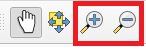
Une autre méthode consiste à utiliser les boutons de zoom du panneau de navigation.
1.3.7. Boîte à outils et barres d’outils#
De manière générale, l’ensemble des fonctionnalités, outils et applications de QGIS sont organisés dans la Boîte à outils. Certains outils disposent également de barres d’outils dédiées que vous pouvez ajouter à l’interface de QGIS.
1.3.7.1. Ouvrir la boîte à outils#
Pour ouvrir la Boîte à outils dans QGIS, cliquez sur le bouton en forme d’engrenage, ou cliquez sur Processing → Toolbox.

Vous pouvez utiliser la barre de recherche pour trouver un outil spécifique.
Tip
Il arrive que vous souhaitiez faire quelque chose dans QGIS sans connaître le nom exact de l’outil. Dans ce cas, il peut être utile de chercher un mot-clé correspondant à ce que vous pensez être le nom de l’outil.
1.3.7.2. Afficher/masquer les panneaux et barres d’outils#
Il existe des barres d’outils et des panneaux pour de nombreuses tâches. Pour éviter d’encombrer l’interface, il est préférable d’activer uniquement ceux dont vous avez réellement besoin.
Pour ajouter ou retirer des barres d’outils, cliquez sur
View→Toolbars→ cochez/décochez les barres souhaitées.Pour ajouter ou retirer des panneaux, cliquez sur
View→Panels→ cochez/décochez les panneaux souhaités.
1.3.7.3. Déplacer et organiser les barres d’outils#
Sur chaque barre d’outils, un repère composé de deux lignes pointillées est présent. En plaçant le curseur dessus jusqu’à voir apparaître une croix de déplacement, puis en maintenant le bouton gauche de la souris, vous pouvez déplacer la barre d’outils. Cela permet de personnaliser l’organisation de votre interface. En regroupant les barres d’outils sur quelques lignes, vous pouvez également agrandir la zone de carte.
1.3.8. Enregistrer et ouvrir des projets QGIS#
Enregistrer votre travail ou ouvrir un projet existant dans QGIS ressemble beaucoup à ce que vous connaissez dans des logiciels comme MS Word. Il existe toutefois une GRANDE différence.
Dans QGIS, les données géographiques avec lesquelles vous travaillez ne sont pas intégrées au fichier projet. Le fichier projet contient uniquement les chemins d’accès vers les fichiers de données, tels qu’ils existaient au moment du dernier enregistrement. Si l’emplacement de ces données est modifié par la suite, un message d’erreur du type « handle unavailable layers » apparaît lors de la réouverture du projet.
Une bonne organisation des données, fondée sur une arborescence de dossiers stable et bien pensée, permet d’éviter ce type de problème.
Warning
Organisez toujours vos données ! Consultez l’article wiki sur l’Arborescence de dossiers standard pour en savoir plus.
1.3.8.1. Ouvrir des projets#
Pour ouvrir un projet QGIS existant, cliquez sur Project → Open… → accédez à votre projet et ouvrez-le.
1.3.8.2. Enregistrer des projets#
Lors du premier enregistrement : pour enregistrer le projet QGIS en cours, cliquez sur
Project→Save as…→ accédez au dossier où vous souhaitez enregistrer le projet → donnez un nom au projet →Save.Pour enregistrer votre progression : pour enregistrer l’avancement dans un projet déjà enregistré :
Cliquez sur
Project→Save.
1.3.9. Icônes d’avertissement#
Il peut arriver qu’en travaillant avec QGIS, vous voyiez des icônes d’avertissement orange. Cela indique qu’il faut être vigilant. Pour comprendre la signification d’une icône d’avertissement, survolez-la avec la souris : un texte explicatif apparaîtra. Par exemple, dans Fig. 1.15, l’icône indique que les unités de mesure sont en degrés, qui ne sont pas constantes (la distance correspondant à 1° de longitude est beaucoup plus grande à l’équateur qu’aux pôles).
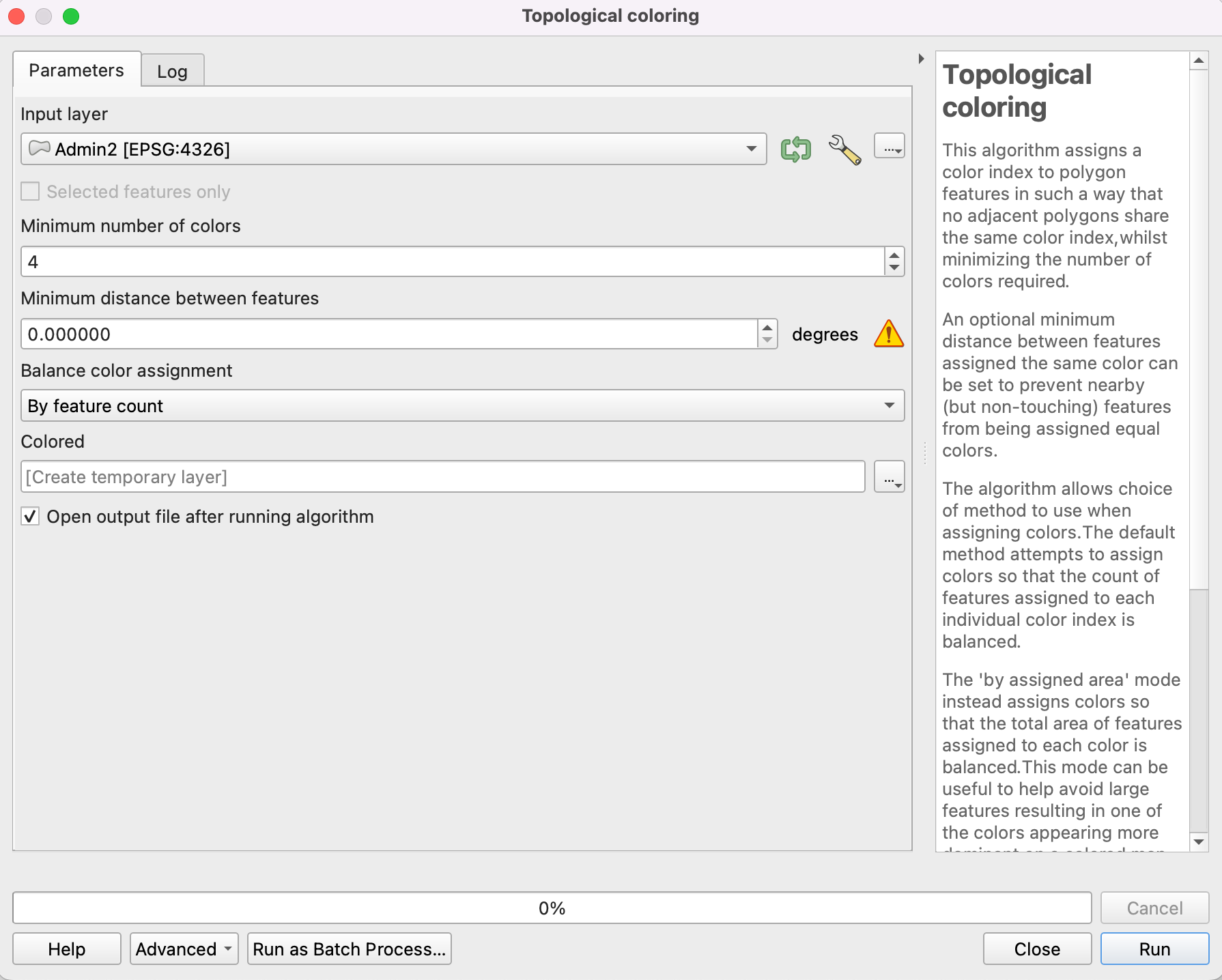
Fig. 1.15 Exemple d’icône d’avertissement lors du paramétrage d’un outil de traitement.#
1.3.10. Où trouver de l’aide#
Contactez-nous !
Si vous avez des questions avant ou après la formation, ou si vous avez besoin d’aide, n’hésitez pas à nous contacter en envoyant un e-mail à gis-training-platform@heigit.org.
Erreurs fréquentes et problèmes courants
Nous avons rassemblé une liste des Erreurs fréquentes et problèmes courants. Si vous êtes bloqué·e (ce qui arrive souvent lorsqu’on travaille avec QGIS !), essayez d’y trouver la solution.
Il existe également une grande et dynamique communauté QGIS en ligne. Si vous rencontrez des difficultés avec une fonctionnalité spécifique, ou si vous avez des questions sur des opérations SIG qui ne sont pas couvertes sur cette plateforme, vous pouvez obtenir de l’aide sur des forums dédiés :
Documentation QGIS : https://docs.qgis.org/3.34/en/docs/index.html
Forum utilisateurs QGIS sur StackExchange : https://gis.stackexchange.com/?tags=qgis
Groupes d’utilisateurs QGIS : https://www.qgis.org/en/site/forusers/usergroups.html#qgis-usergroups
Canal Telegram QGIS : https://t.me/joinchat/Aq2V5RPoxYYhXqUPoxRWPQ
Par ailleurs, il existe un grand nombre de tutoriels YouTube, de guides en ligne et de ressources pédagogiques portant sur des opérations SIG spécifiques : il est donc souvent pertinent de faire une recherche rapide sur Google. Entre autres, la documentation QGIS propose également des exercices et du matériel de formation, ainsi qu’une Gentle Introduction to QGIS.
1.3.11. Questions d’auto-évaluation#
Testez vos connaissances
Prenez un moment pour récapituler ce que vous avez appris dans ce chapitre en répondant aux questions ci-dessous :
Qu’est-ce que QGIS et que signifie le fait qu’il soit « open source » ?
Réponse
QGIS est un logiciel de Système d’Information Géographique (SIG) qui permet de visualiser, modifier, analyser et produire des cartes à partir de données spatiales (géographiques) et de données attributaires. Le terme « open source » signifie que le code source est librement accessible : chacun peut l’inspecter, le modifier et le redistribuer (selon la licence). Cela implique également l’existence d’une communauté d’utilisateurs et de développeurs qui contribuent au projet, et que le logiciel est généralement disponible gratuitement.
Citez trois choses que vous pouvez faire avec QGIS.
Réponse
Charger des données spatiales (vectorielles ou raster) et les visualiser sur une carte
Modifier ou numériser des entités (par exemple ajouter des points, des lignes, des polygones)
Réaliser des analyses spatiales (par exemple tampon, superposition, jointure) ou produire des sorties cartographiques (export PDF/image)
Comment savoir si un projet QGIS est enregistré ou non ?
Réponse
En général, QGIS affiche un astérisque (*) à côté du nom du projet (dans le titre de la fenêtre ou de l’onglet) lorsqu’il existe des modifications non enregistrées. S’il n’y a pas d’astérisque (ou si l’option « Enregistrer » est grisée), cela indique que le projet est à jour.
Comment ouvrir un projet QGIS ?
Réponse
Vous pouvez ouvrir un projet QGIS via le menu File → Open Project (ou le bouton « Open Project » dans la barre d’outils), puis rechercher un fichier .qgs ou .qgz. Vous pouvez aussi double-cliquer sur le fichier projet (s’il est associé à QGIS sur votre système) pour l’ouvrir directement dans QGIS.
Comment afficher et masquer des panneaux ou des barres d’outils ?
Réponse
Dans la barre de menu, utilisez View → Panels ou Toolbars pour activer/désactiver (cocher/décocher) les panneaux ou barres d’outils souhaités.
Où trouver de l’aide lorsque vous rencontrez des problèmes avec QGIS ?
Réponse
Sur notre page Erreurs fréquentes et problèmes courants
En consultant la documentation QGIS
Via les groupes d’utilisateurs QGIS
En recherchant des tutoriels sur YouTube