
1.2. Préparation de l’environnement#
Dans ce chapitre, nous allons préparer l’environnement nécessaire à la formation. Cela comprend l’installation de QGIS, la mise en place d’une arborescence de dossiers pour l’ensemble des données utilisées pendant la formation, ainsi que la gestion des ressources téléchargées. La première étape consiste à installer QGIS. Ensuite, nous créerons une structure de dossiers pour la formation et passerons en revue quelques bonnes pratiques pour maintenir une gestion des données claire et cohérente.
1.2.1. Guide rapide QGIS 3.34.12 - installation et configuration de base#
1.2.2. Téléchargement et installation de QGIS#
QGIS est un logiciel open source, et donc disponible gratuitement pour tous. Vous pouvez installer QGIS sur des ordinateurs Windows, macOS et Linux. L’installation de QGIS est très simple. Selon votre système (Windows, macOS ou Linux), certains points nécessitent toutefois une attention particulière. Vous trouverez ci-dessous des recommandations pour installer QGIS sur les différents systèmes d’exploitation.
Warning
Plusieurs versions de QGIS sont disponibles au téléchargement. Il est recommandé d’utiliser les versions Long Term Release (LTR) car elles sont les plus stables et comportent le moins de bugs. La version__Long Term Release__ actuelle est QGIS 3.44
1.2.2.1. Téléchargement de QGIS#
Rendez-vous sur la page de téléchargement de QGIS.
Sélectionnez
Download for Windows,Download for macOSouDownload for Linux, selon votre système d’exploitation.Cliquez sur
Looking for the most stable version? Get QGIS 3.34 LTR
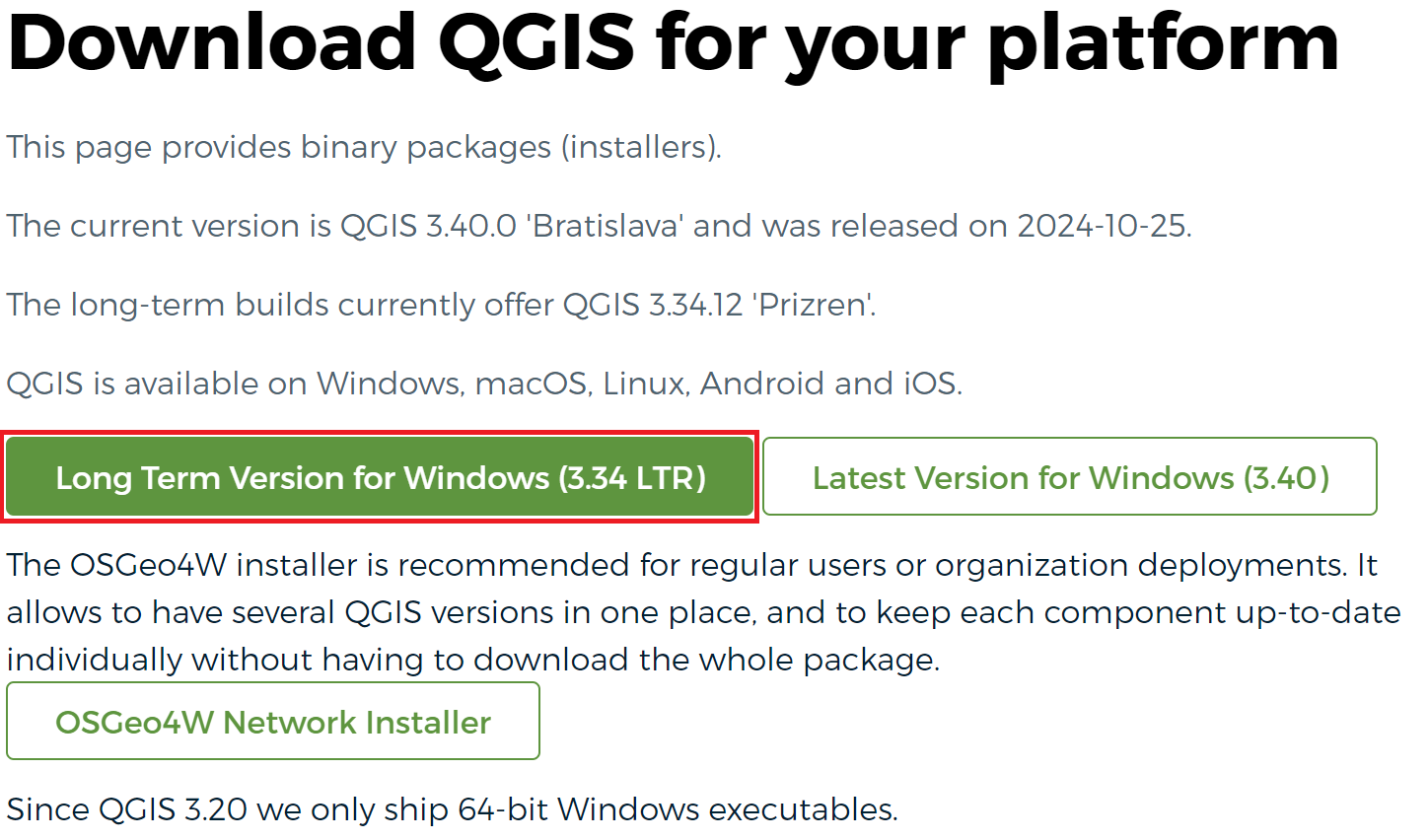
Fig. 1.12 The download page for QGIS 3.34.#
Le téléchargement va commencer.
Repérez le fichier téléchargé (généralement dans votre dossier Téléchargements) et exécutez-le pour lancer l’installateur.
Suivez les instructions d’installation pour installer QGIS !
1.2.3. Points d’attention selon le système d’exploitation#
32 bits ou 64 bits ? Pour les systèmes Windows, il y a toujours une version 32 bits et une version 64 bits de chaque version QGIS disponible en téléchargement. La version à installer dépend de votre ordinateur et du système d’exploitation. Si vous ne savez pas combien de bits votre système d’exploitation possède, vous pouvez facilement le savoir : Faites un clic gauche sur l’icône Windows en bas à gauche de l’écran (alternativement, ouvrir la fonction de recherche Windows). Tapez “Système” sur le clavier, cliquez sur l’entrée “Système” dans les résultats de recherche. Sous l’article “Type de système” vous pouvez lire le nombre de bits.
Note
Depuis QGIS 3.20, il n’y a que des exécutables Windows 64 bits disponibles.
Pour l’installation sur des systèmes Linux avec apt vous pouvez installer QGIS :
sudo apt install qgis qgis-plugin-grass
Dans les sources conventionnelles de paquets apt, une ancienne version de QGIS sera probablement installée. Si vous utilisez la source du paquet Ubuntugis, observez l’installation suivante notes.
Si vous installez une version 3.30 ou supérieure de QGIS, vous devez installer le plugin Processing Saga NextGen Provider.
1.2.4. Mise en place d’une structure de dossier pour la formation #
Garder vos données et vos fichiers de projet bien organisés est essentiel pour travailler efficacement avec un logiciel SIG. Les exercices de cette plateforme vous demandent de télécharger des données géographiques et de les traiter par vous-même. Afin de tout garder organisé, nous vous conseillons de créer une arborescence de dossiers pour l’ensemble des données et ressources téléchargées au cours de cette formation.
Créez un dossier à l’emplacement de votre choix avec le nom
GIS_Training.Lors du téléchargement des données pour les exercices, créez des sous-dossiers pour chaque module et exercice de formation (par exemple
/GIS_Training/Module_1/Exercise_1).Enregistrez tous les projets QGIS ainsi que les ressources téléchargées pour les exercices dans ces dossiers.
Module 2 approfondira la gestion des données géographiques et présentera une arborescence standard pour les projets QGIS.
Note
Assurez-vous de décompresser les fichiers d’exercice avant de commencer les exercices.
1.2.5. Questions d’auto-évaluation #
Vérifiez vos acquis
Prenez un moment pour récapituler ce que vous avez appris dans ce module en vérifiant que vous maîtrisez les compétences ci-dessous :
Vous savez télécharger la version la plus récente de QGIS.
Vous savez mettre en place votre propre arborescence standard.