
Exercice 5 : Réponse aux inondations à Larkana #
Parcours d’exercices sur la réponse aux inondations à Larkana :
Cet exercice est le troisième exercice du parcours d’exercices sur la réponse aux inondations à Larkana.
Compétences couvertes dans cet exercice
Sélectionner des entités et exporter vers un nouveau fichier
Extract by Location
Reproject Layer
Modifier la table attributaire
Classification
Numériser une couche de points
Temps estimé nécessaire pour l’exercice
L’exercice prend environ 3 heures à réaliser, en fonction du nombre de participants et de leur familiarité avec les systèmes informatiques.
Articles wiki et chapitres de module pertinents
Importation de géodonnées dans QGIS
Concept de couche
Classification des géodonnées - Catégorisée
Classification des géodonnées - Graduée
Requêtes spatiales
Fonction de table - Ajouter un champ
Numérisation - Données ponctuelles
Instructions pour les formateurs #
Coin des formateurs
Préparer la formation
Prenez le temps de vous familiariser avec l’exercice et le matériel fourni.
Préparez un tableau blanc. Il peut s’agir d’un tableau blanc physique, d’un paperboard ou d’un tableau blanc numérique (par ex. un tableau Miro) où les participants peuvent ajouter leurs observations et leurs questions.
Avant de commencer l’exercice, assurez-vous que tout le monde a installé QGIS et a téléchargé et décompressé le dossier de données.
Consultez Comment organiser des formations ? pour quelques conseils généraux sur l’animation des formations.
Conduire la formation
Introduction :
Présentez l’idée et l’objectif de l’exercice.
Fournissez le lien de téléchargement et assurez-vous que tout le monde a décompressé le dossier avant de commencer les tâches.
Suivi guidé :
Montrez et expliquez chaque étape vous-même au moins deux fois et suffisamment lentement pour que tout le monde puisse voir ce que vous faites, et suivre dans son propre projet QGIS.
Assurez-vous que tout le monde suit et effectue les étapes lui-même en demandant régulièrement si quelqu’un a besoin d’aide ou si tout le monde suit toujours.
Soyez ouvert et patient face à chaque question ou problème qui pourrait survenir. Vos participants effectuent essentiellement du multitâche en prêtant attention à vos instructions et en s’orientant dans leur propre projet QGIS.
Conclusion :
Laissez du temps pour toute question ou problème concernant les tâches à la fin de l’exercice.
Laissez du temps pour les questions ouvertes.
Données disponibles #
Téléchargez tous les jeux de données ici, enregistrez le dossier sur votre ordinateur et décompressez le fichier.
Jeu de données |
Titre original |
Éditeur |
Téléchargé depuis |
|---|---|---|---|
PAK_Sindh_adm1.gpkg |
UN OCHA |
HDX |
|
PAK_Sindh_adm2.gpkg |
UN OCHA |
HDX |
|
PAK_Sind_Health_Facilities.gpkg |
Humanitarian OpenStreetMap Team (HOT) |
HDX |
|
VIIRS_20240721_20240803_MinimumFloodExtent_PAK.shp |
Satellite detected water extents from 08 to 12 August 2024 over Pakistan) |
UNO SAT |
HDX |
Roads_Larkana.gpkg |
Humanitarian OpenStreetMap Team |
HOT Export Tool (export créé en septembre 2024) |
Hint
La couche d’étendue des inondations reprojetée et corrigée peut être téléchargée ici
Hint
Structure des dossiers Pour garder vos données organisées et facilement accessibles, il est important de mettre en place une structure de dossiers claire sur votre ordinateur pour vos projets QGIS et vos géodonnées. Assurez-vous que les données de l’exercice sont enregistrées dans un emplacement permettant une récupération facile et une association avec le projet QGIS correspondant.
Tâche 1 : Obtenir une vue d’ensemble de la situation autour de Larkana #
Contexte

Vous avez été déployé en tant que gestionnaire de l’information dans les régions du Pakistan touchées par les inondations. À votre arrivée, vous avez reçu des rapports de l’équipe opérationnelle indiquant que la ville de Larkana et ses environs ont été gravement affectés par les inondations. L’équipe a besoin d’une vue d’ensemble générale de l’emplacement de la ville.
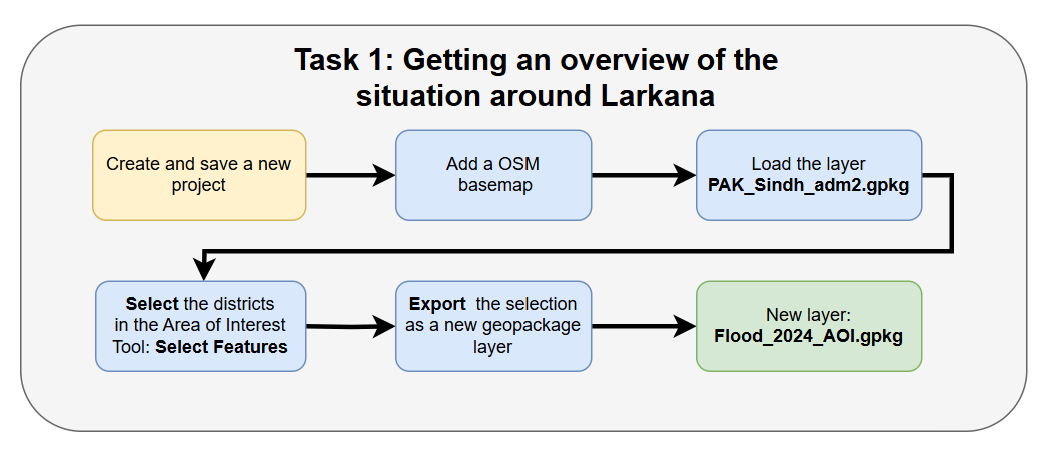
Ouvrez QGIS et créez un nouveau projet en cliquant sur
Project→New.Une fois le projet créé, enregistrez le projet dans le dossier de l’exercice “Module_3_Exercise_2_Flood_Larkana”. Pour cela, cliquez sur
Project→Save aset naviguez jusqu’au dossier. Nommez le projet “PAK_Larkana_flood_2024”.Tout d’abord, nous voulons ajouter OpenStreetMap comme fond de carte pour l’orientation. Pour ajouter OSM comme fond de carte, cliquez sur
Layer→Add Layer→Add XYZ Layer…. ChoisissezOpenStreetMapet cliquez surAdd.Ensuite, chargez le GeoPackage “PAK_Sindh_adm2.gpkg” dans votre projet par glisser-déposer (Vidéo Wiki). Ou cliquez sur
Layer→Add Layer→Add Vector Layer. Cliquez sur les trois points et naviguez jusqu’à “PAK_Sindh_adm2.gpkg”. Sélectionnez le fichier et cliquez sur
 Open. De retour dans QGIS, cliquez surAdd(Vidéo Wiki).
Attention
Les fichiers GeoPackage peuvent contenir plusieurs fichiers et même des projets QGIS entiers. Lorsque vous chargez un tel fichier dans QGIS, une fenêtre apparaît dans laquelle vous devez sélectionner les fichiers que vous souhaitez charger dans votre projet QGIS.
Pour obtenir une vue d’ensemble de la situation, nous voulons exporter les limites administratives de notre zone d’intérêt (AOI). Pour ce faire, nous voulons exporter le district Larkana, ainsi que les districts voisins depuis la couche
PAK_adm2_Sindh.Clic droit sur la couche
PAK_adm2_Sindhet sélectionnez Open Attribute table.Trouvez la colonne
ADM2_ENpuis trouvez la ligne correspondant au district de Larkana.Cliquez sur les numéros tout à gauche de la fenêtre de la table attributaire pour sélectionner l’entité Larkana. La ligne apparaîtra en bleu et la zone de Larkana deviendra jaune dans le canevas cartographique.
Cliquez sur
Zoom Map to selected rowsdans la barre supérieure de la fenêtre de la table attributaire. .
.Fermez la table attributaire.
Dans la barre d’outils en haut de la fenêtre QGIS, sélectionnez l’outil
Select Feature(s) . Maintenez Ctrl et Cliquez sur les districts entourant le district de Larkana (Vidéo Wiki). Les six districts sélectionnés devraient apparaître en jaune sur votre canevas cartographique.
Désactivez l’outil
Select Feature(s)en cliquant sur l’icône dans la barre d’outils en haut de votre fenêtre QGIS.
Nous pouvons maintenant exporter les entités sélectionnées et les enregistrer dans un nouveau fichier. Faites un clic droit sur la couche
PAK_adm2_Sindhpuis sélectionnezExport→Save Selected Features as.Une nouvelle fenêtre s’ouvrira. Ici, vous pouvez choisir comment et où les entités sélectionnées sont enregistrées.
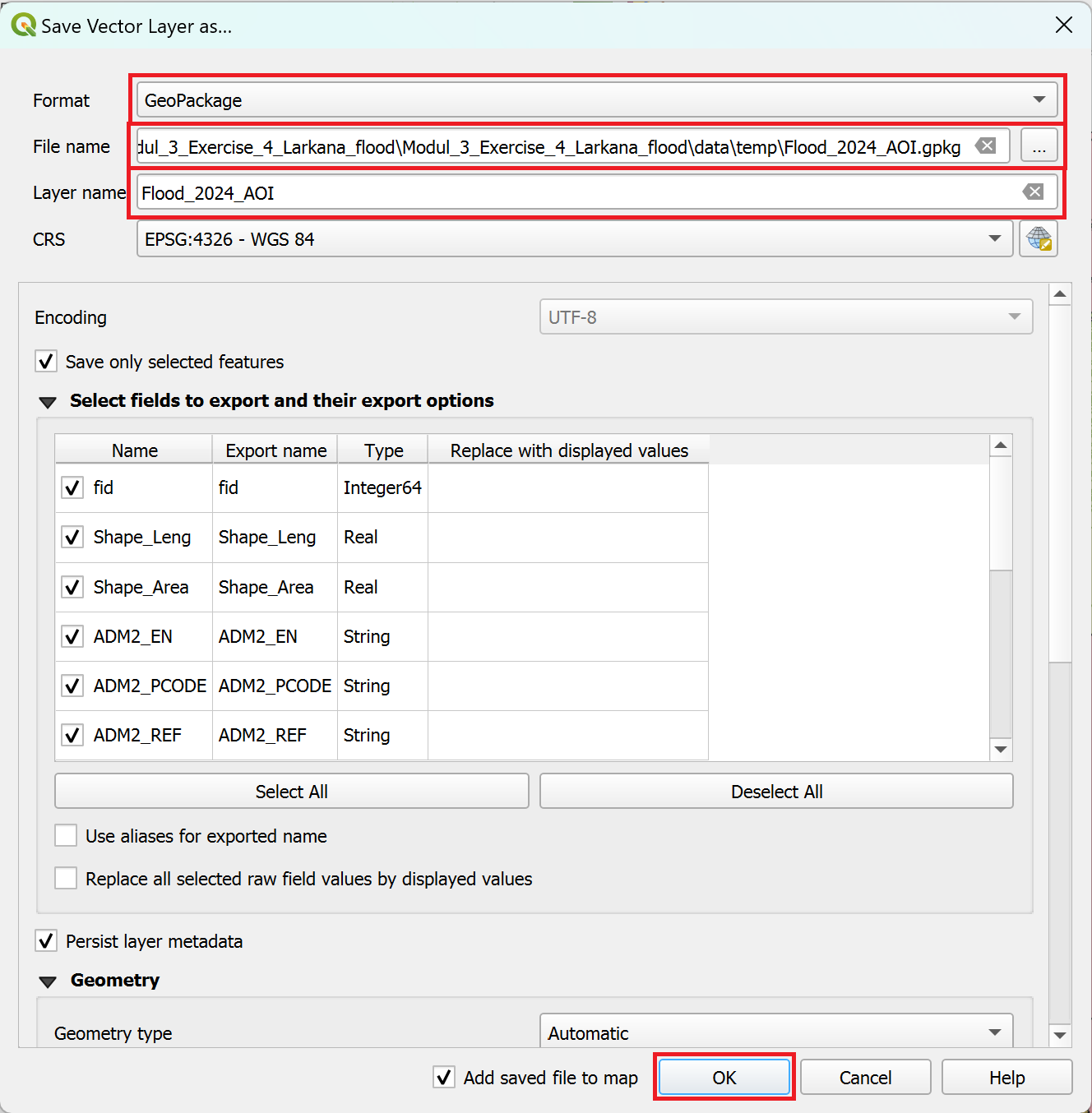
Assurez-vous d’enregistrer le geopackage au bon emplacement en cliquant sur les trois points à droite du champ
File name.#Sous
Format, sélectionnez geopackage.À droite du champ
File name, cliquez sur les trois points. Naviguez jusqu’au dossier contenant les données de l’exercice et enregistrez-le dans le dossierdata/temp/.Saisissez un nom de couche. Par exemple, “Flood_2024_AOI”.
Cliquez sur
OK. La couche exportée devrait apparaître dans votre panneau des couches.
Tâche 2 : Estimation de l’impact des inondations sur le secteur de la santé à Larkana #
Contexte

Des publications sur les réseaux sociaux ont indiqué un impact significatif sur le système de santé dans la région. Vous avez été chargé d’en apprendre autant que possible sur la situation et, si possible, d’estimer l’impact sur le système de santé.
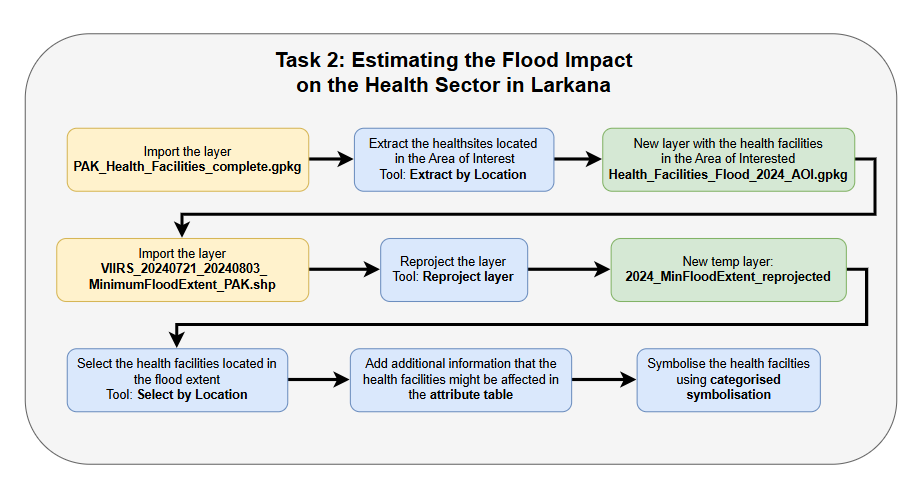
Tout d’abord, nous devons identifier où se trouvent les établissements de santé dans la zone. Nous pouvons trouver des jeux de données en effectuant une recherche rapide sur le Humanitarian Data Exchange (HDX). Vous pouvez y trouver le jeu de données “Pakistan Health Facilities (OpenStreetMap Export)”. Nous utiliserons ce jeu de données. Il est déjà disponible dans le dossier de téléchargement de cet exercice.
Importez le GeoPackage
PAK_Health_Facilities_complete.gpgkdans votre projet. Vous pouvez soit le glisser sur le canevas cartographique, soit ouvrir la fenêtre d’importation en cliquant surLayer→Add Layer→Add Vector Layerdans la barre supérieure de QGIS (voir la page wiki). Une nouvelle couche de données ponctuelles apparaîtra sur votre canevas cartographique.Une fois les établissements de santé importés, nous pouvons extraire ceux qui sont situés à l’intérieur de notre zone d’intérêt. Nous pouvons y parvenir avec l’outil
Extract by Location.Dans la Processing Toolbox (ouvrir la toolbox), recherchez l’outil “Extract by Location”. Double-cliquez dessus. Une nouvelle fenêtre s’ouvrira.
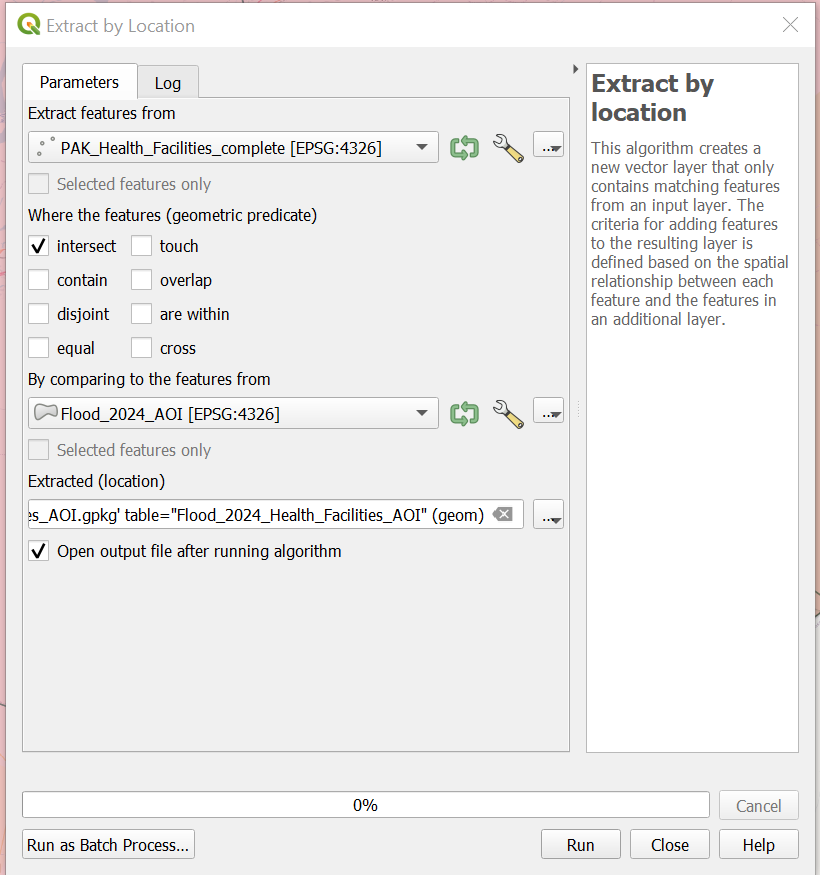
Extraction des établissements de santé dans notre zone d’intérêt à l’aide de l’outil “Extract by Location”.#
Comme
Input Layer, sélectionnez la couchePAK_Health_Facilities_complete.Le
Geometric predicatedoit être défini surIntersect.Sous
By comparing to the features from, sélectionnez la couche de zone d’intérêt “Flood_2024_AOI”.Sous
Extracted (location), cliquez sur les trois points puis sélectionnezSave to Geopackage.Naviguez jusqu’au dossier
/Module_3_Exercise_5_Larkana_Flood/data/temp/.Donnez au fichier le nom “Health_Facilities_Flood_2024_AOI” puis cliquez sur
Save.Il vous sera demandé de saisir un nom de couche. Donnez-lui le même nom que le fichier puis cliquez sur
OK.Cliquez sur
Run. La nouvelle couche apparaîtra dans votre panneau des couches.
Nous avons maintenant une vue d’ensemble de l’emplacement des établissements de santé. Cependant, nous voulons savoir quels établissements de santé sont affectés par les inondations. Heureusement, l’ONU vient de partager un jeu de données sur l’étendue des inondations du 8 au 12 août, que nous pouvons superposer à notre couche contenant les établissements de santé afin d’identifier ceux qui se trouvent dans la zone inondée.
Importez le jeu de données “VIIRS_20240721_20240803_MinimumFloodExtent_PAK.shp” dans votre projet QGIS.
Une fois les couches chargées dans QGIS, vous pouvez voir qu’elles s’affichent correctement. Cependant, en vérifiant les informations de la couche, vous pouvez voir que les nouvelles couches ont un système de coordonnées de référence (CRS) différent. Elles ont le code EPSG 9707 alors que notre projet a 4326 (Vidéo Wiki).
Clic droit sur la couche puis sélectionnez
Properties. La fenêtre des propriétés s’ouvrira.
Dans la barre d’onglets verticale à gauche, naviguez jusqu’à
Information. Vous y trouverez des informations supplémentaires sur le jeu de données sélectionné.
Sous l’intitulé “Coordinate Reference System (CRS)”, vous pouvez trouver toutes les informations concernant le CRS. Les plus importantes sont :
Name: Ici, vous trouvez le code EPSG.
Units: Ici, vous trouvez des informations sur les unités de mesure utilisées dans le jeu de données, par exemple des mètres ou des degrés.
Cela deviendra un problème dès que nous ferons autre chose que simplement afficher les couches. Puisque nous voulons manipuler les couches à l’étape suivante, nous devons d’abord les reprojeter (Vidéo Wiki).
En haut de votre fenêtre QGIS, cliquez sur l’onglet
Vector→Data Management Tools→Reproject Layer, ou recherchez l’outil dans laProcessing Toolbox.Comme
Input layer, sélectionnez “VIIRS_20240721_20240803_MinimumFloodExtent_PAK.shp”.Sélectionnez comme CRS cible / code EPSG 4326.
Enregistrez le nouveau fichier dans votre dossier
tempen cliquant sur les trois points à côté de Reprojected, indiquez le nom du fichier comme “2024_MinFloodExtend_reprojected”.Cliquez sur
Run.Supprimez l’ancienne couche du panneau des couches en faisant un clic droit sur la couche →
Remove layer.Ajustez l’opacité de la couche d’inondation en faisant un clic droit sur la couche “2024_MinFloodExtend_reprojected” dans le panneau des couches puis en sélectionnant
Properties. La fenêtre des propriétés s’ouvrira avec une section verticale d’onglets sur la gauche.
Naviguez jusqu’à l’onglet
Symbology.Ajustez l’opacité à environ 60 % en déplaçant le curseur.
Nous avons observé que certains établissements de santé ont été touchés par les inondations. Afin de visualiser cette information sur la carte, nous prévoyons d’inclure un nouvel attribut appelé “Flood_affected” dans la table attributaire de “Health_Facilities_Flood_2024_AOI”. Pour ce faire, nous allons sélectionner tous les établissements de santé qui se trouvent à l’intérieur de l’étendue des inondations en utilisant l’outil “Select by Location”. Dans une étape suivante, nous ajouterons une nouvelle colonne à la table attributaire et ajouterons des informations à nos établissements de santé sélectionnés.
Ouvrez la
Processing Toolbox(Vidéo Wiki) et recherchez l’outil “Select by Location”.Select features from= “Health_Facilities_Flood_2024_AOI”.Comme
Geometric predicate, nous utilisonsintersect.Pour
By comparing to the features from, nous utilisons la couche “2024_MinFloodExtent_reprojected”.Modify current selection by=creating new selection.Cliquez sur
Run.
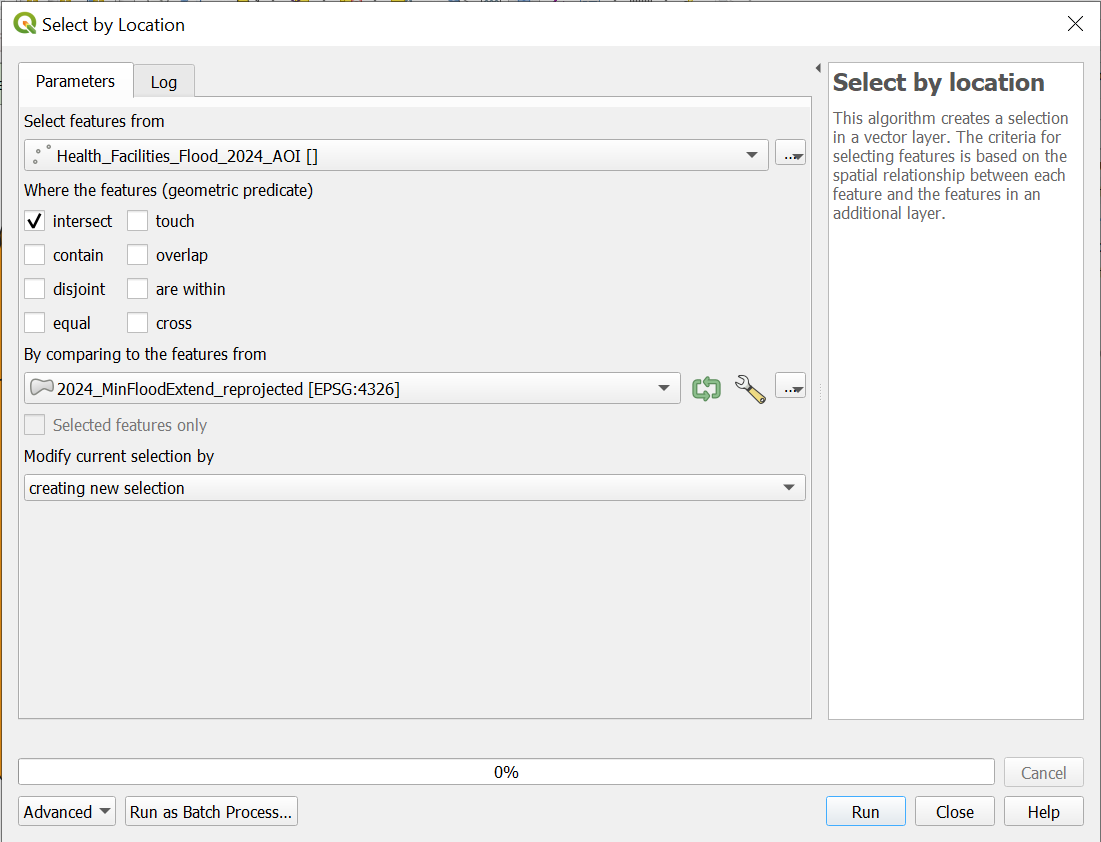
Sélection des établissements de santé affectés par les inondations à l’aide de l’outil “Select by Location”.#
Message d’erreur possible
Dans le cas où vous rencontreriez l’erreur suivante :
Feature (1) from “2024_MinFloodExtend_reprojected” has invalid geometry.
Please fix the geometry or change the Processing setting to the “Ignore
invalid input features” option.
Execution failed after 0.07 seconds
Vous devez d’abord utiliser l’outil “Fix Geometry” avant de répéter l’étape 5 précédemment échouée avec l’outil “Select by Location”.
Pour ce faire, ouvrez la
Processing Toolboxet recherchez l’outil “Fix Geometries”.Input layer=2024_MinFloodExtend_reprojectedEnregistrez le nouveau fichier dans votre dossier
tempen cliquant sur les trois points, indiquez le nom du fichier comme “2024_MinFloodExtend_reprojected_fix”.Cliquez sur
Run.
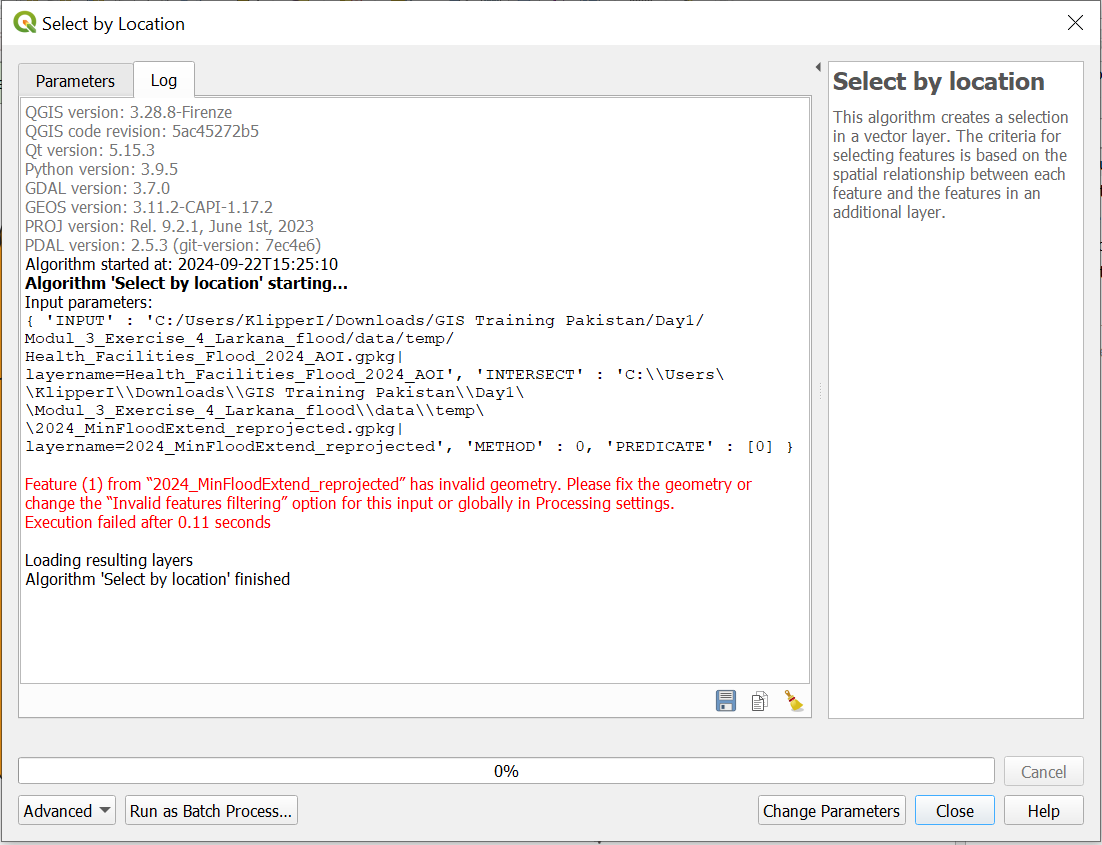
Le message d’erreur indiquant des géométries invalides.#
Nous pouvons modifier la table attributaire pour les entités que nous avons sélectionnées :
Ouvrez la table attributaire de “Health_Facilities_Flood_2024_AOI” en faisant un clic droit sur la couche →
Open Attribute Table(Vidéo Wiki).Activez le mode édition en cliquant sur
 (Vidéo Wiki). Vous pouvez maintenant modifier directement les données dans la table.
Nous voulons ajouter une nouvelle colonne portant le nom “Flood_affected” pour identifier quels établissements de santé sont situés à l’intérieur de l’étendue des inondations. Cliquez sur
 . Une nouvelle fenêtre s’ouvrira.
Dans la fenêtre
Add field, ajoutez le nom de la colonne et définissez leTypesurText (string)(Vidéo Wiki).Cliquez sur
OK.
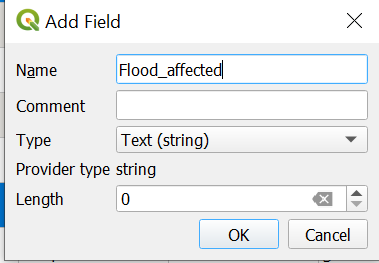
Ajout d’une nouvelle colonne à la table attributaire pour la couche des établissements de santé.#
Ensuite, nous voulons modifier les lignes de la table attributaire correspondant aux entités que nous avons sélectionnées.
Recherchez l’option
Show all Featuresdans le coin inférieur gauche et cliquez dessus.Sélectionnez l’option
Show selected features(Vidéo Wiki). Cela filtrera la table pour n’afficher que les lignes représentant les établissements de santé directement touchés par les inondations.Écrivez
Yesdans la colonne “Flood_affected” pour chaque ligne sélectionnée.Une fois terminé, cliquez sur
 pour enregistrer vos modifications et désactivez le mode édition en cliquant de nouveau sur (Vidéo Wiki).
Cliquez sur l’icône
 dans la barre d’outils pour terminer la sélection des entités.
Nous pouvons afficher le jeu de données enrichi en le visualisant avec la méthode de symbolisation par classification catégorisée. Cela signifie que nous sélectionnons une colonne de la table attributaire et utilisons les valeurs / contenus comme catégories pour trier et afficher les données (Vidéo Wiki) :
Dans le panneau des couches, faites un clic droit sur la couche “Health_Facilities_Flood_2024_AOI” puis sélectionnez
Properties. Une nouvelle fenêtre s’ouvrira avec une section verticale d’onglets sur la gauche.Naviguez jusqu’à l’onglet
Symbology.En haut de la fenêtre, il y a un menu déroulant. Ouvrez-le puis choisissez
Categorized.Sous
Value, sélectionnez la colonne que nous avons ajoutée, “Flood_affected”.Plus bas dans la fenêtre, cliquez sur
Classify. Les valeurs uniques de la colonne “Flood_affected” devraient apparaître.Vous pouvez ajuster la symbolisation et la couleur de chaque valeur en double-cliquant sur chaque couleur dans le tableau.
Une fois les couleurs ajustées, cliquez sur
Apply, puis surOKpour fermer la fenêtre de symbolisation.
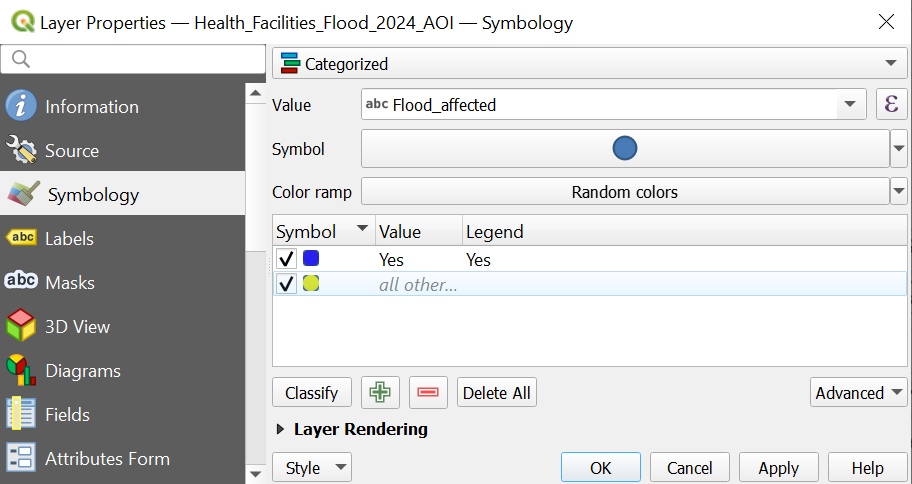
Classification des établissements de santé affectés par les inondations.#
Résultat :
Nous avons identifié précisément les établissements de santé qui ont été inondés par les crues. Nos résultats indiquent qu’un total de quatre établissements ont été complètement inondés et sont actuellement non opérationnels. Étant donné que nous avons évalué l’impact minimal des inondations, il est très probable que davantage d’établissements de santé soient également affectés. Ces données sont cruciales pour notre équipe opérationnelle car elles lui permettront de planifier et d’exécuter une réponse efficace.
Tâche 3 : Accès logistique à la ville de Larkana #
Contexte

L’équipe opérationnelle prépare des plans pour acheminer des fournitures indispensables vers la région touchée autour de Larkana. À l’heure actuelle, il existe une incertitude quant à la manière dont ces fournitures peuvent y être transportées. L’équipe opérationnelle a demandé davantage d’informations à ce sujet.
Elle a besoin de réponses aux trois questions suivantes :
Quelles routes menant à Larkana sont bloquées, et à quels emplacements précis sont-elles bloquées ?
Existe-t-il des ponts permettant de traverser depuis le côté est de l’Indus vers le côté ouest, et où ces ponts sont-ils situés ?
Si le transport de fournitures par route vers la région n’est pas réalisable, quelle autre méthode pourrait être utilisée pour acheminer les fournitures ?
Afin d’obtenir une image plus claire, nous devons importer les données du réseau routier de la région dans QGIS. Recherchez le fichier dans le dossier input. Le réseau routier est initialement affiché sans montrer les types de routes ni d’autres détails pertinents. Nous devrions appliquer une technique de classification catégorisée afin d’afficher uniquement les routes spécifiques qui nous intéressent.
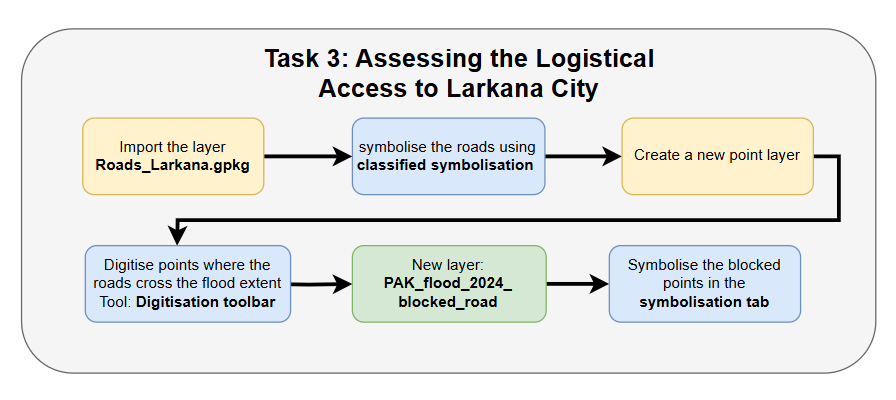
Chargez le jeu de données “Roads_Larkana.gpkg” depuis votre dossier input dans votre projet QGIS.
Mettons en place la classification catégorisée. Les données OpenStreetMap distinguent différents types de routes à l’aide de la colonne “highway”.
Faites un clic droit sur la couche “Roads_Larkana” puis sélectionnez
Properties. La fenêtre des propriétés s’ouvrira.Naviguez jusqu’à l’onglet
Symbology.En haut, sélectionnez
Categorized(Vidéo Wiki).Sous
Value, sélectionnez “highway”.Cliquez sur
Classify. Vous devriez voir toutes les valeurs uniques de la colonne “highway”.Supprimez les coches pour toutes les catégories sauf
motorway,primary,secondaryettrunk.Vous pouvez ajuster les couleurs en double-cliquant sur les catégories.
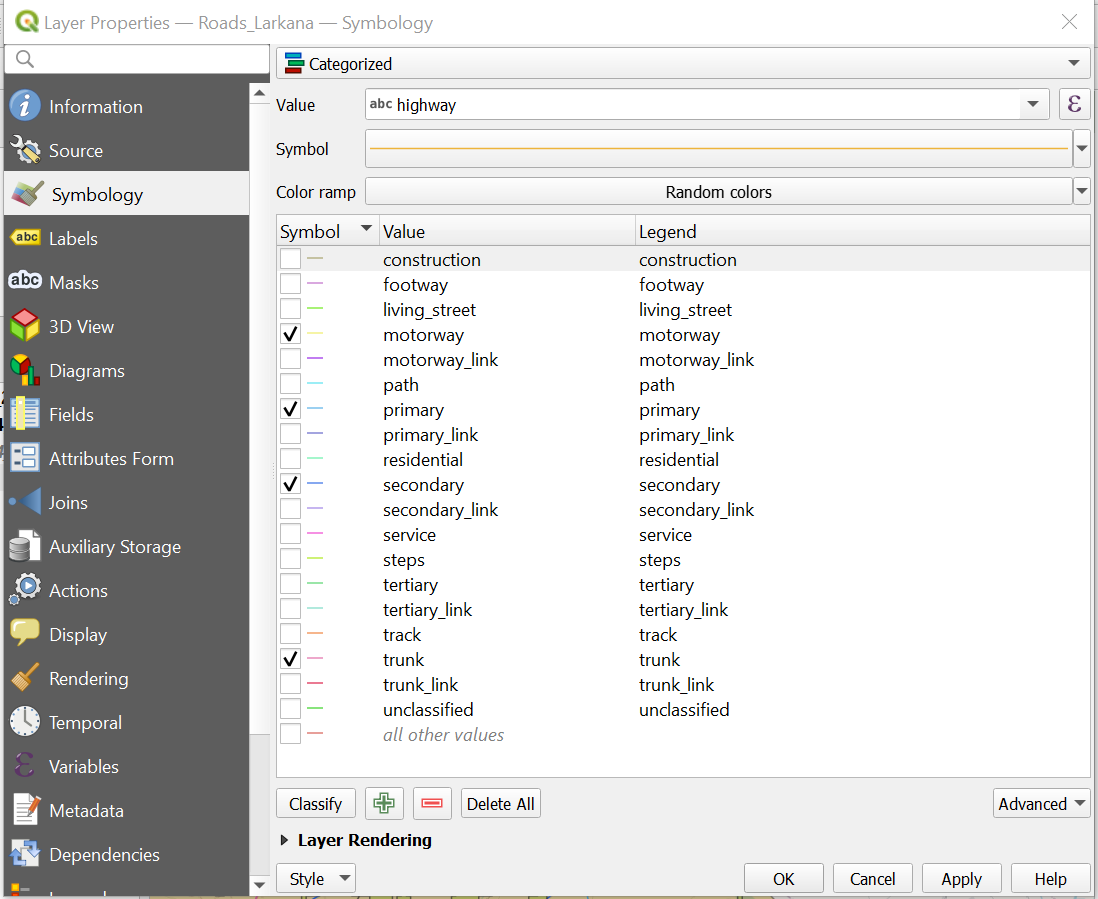
La fenêtre de symbolisation pour la couche Roads_Larkana.gpkg.#
Vous avez la possibilité de personnaliser l’épaisseur des lignes des routes principales afin d’améliorer la visualisation. Ouvrez la fenêtre de symbologie, puis sélectionnez
Symbol. Dans la nouvelle fenêtre, vous pouvez ajuster l’épaisseur des lignes selon vos préférences.
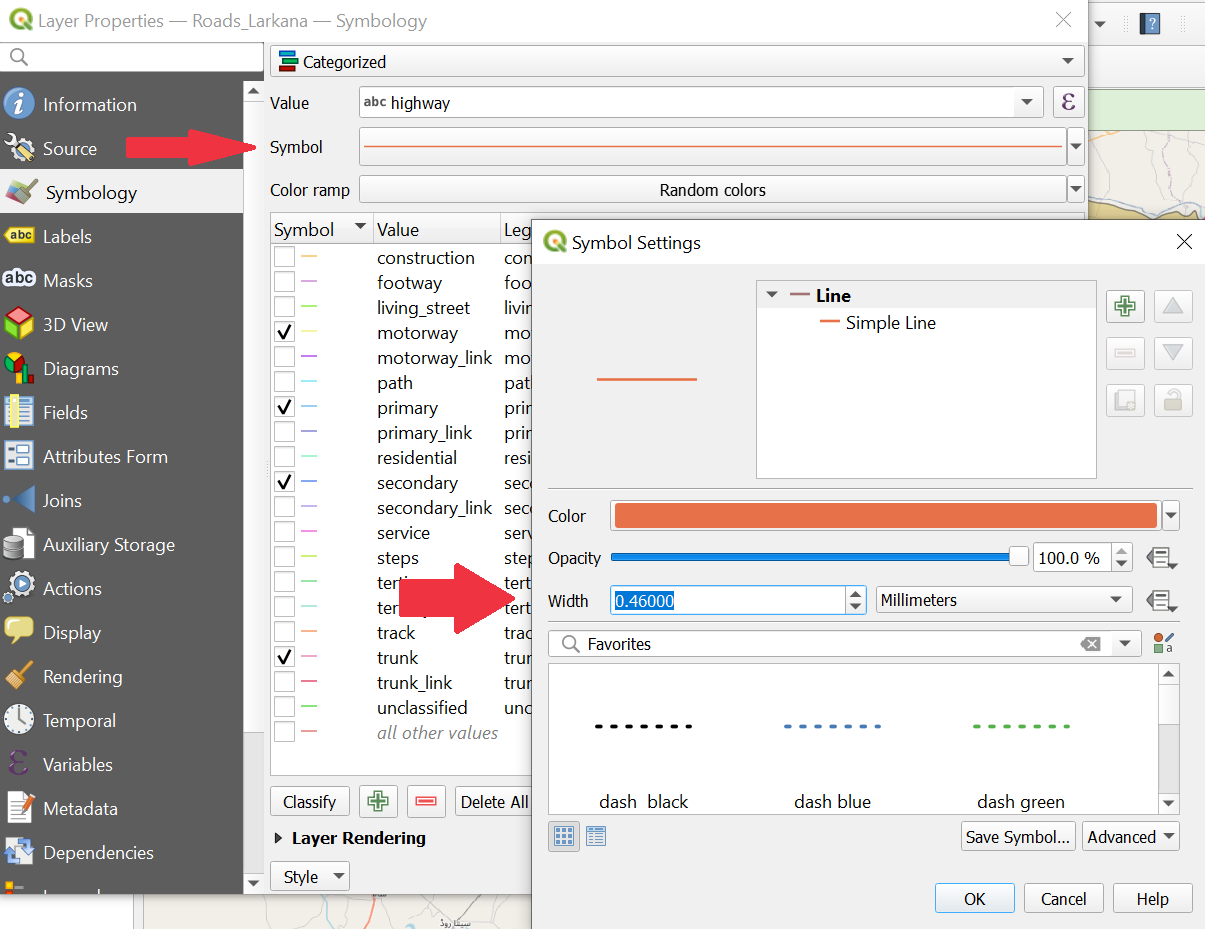
Ajustement de la symbolisation des différents types de routes.#
Une fois terminé, cliquez sur
Applypuis surOKpour fermer la fenêtre de symbologie.
Enfin, nous voulons visualiser les routes qui sont inondées. Pour simplifier le processus, nous allons rechercher manuellement les routes qui intersectent la couche d’étendue des inondations et les marquer avec des points. Pour cela, nous créerons un nouveau jeu de données ponctuelles représentant les routes bloquées.
Cliquez sur
Layer→Create Layer→New GeoPackage Layer(Vidéo Wiki)
Sous
Database, cliquez sur puis naviguez jusqu’au dossier temp. Donnez au nouveau jeu de données le nom “PAK_flood_2024_blocked_road”. Cliquez surSave.Geometry type: sélectionnezPointSous
Additional dimension, vous devez toujours vous assurer queNoneest coché.Sélectionnez le système de coordonnées de référence (CRS) “EPSG:4326-WGS 84”. Par défaut, QGIS sélectionne le CRS du projet.
Sous
New Field, vous pouvez ajouter des colonnes à la nouvelle couche. Ajoutez la colonne “Blocked_road”.Name= “Blocked_road”Type: sélectionnezText(string).Cliquez sur
Add to Fields List pour ajouter la nouvelle colonne à la Fields List.Créez un autre champ avec le
name“Blocked_bridge” et leType: sélectionnezText(string).Cliquez sur
OK.
Votre nouvelle couche apparaîtra dans le panneau des couches.
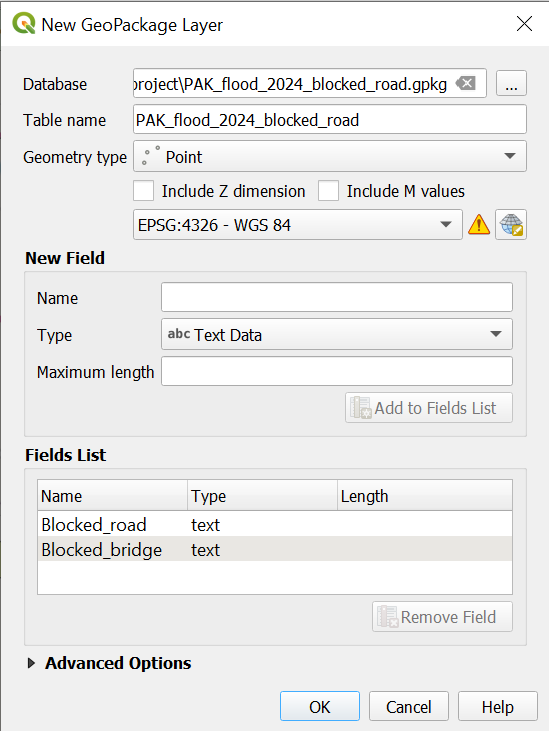
Création d’une nouvelle couche de points. Assurez-vous de spécifier un emplacement en utilisant les trois points en haut.#
Vous pouvez maintenant créer un point pour chaque endroit où la couche d’inondation recouvre les routes principales quittant Larkana (Wiki).
Actuellement, la nouvelle couche “PAK_flood_2024_blocked_road” est vide. Pour ajouter des entités, nous pouvons utiliser la
Digitizing Toolbar.
Activez le mode édition en cliquant sur
. Ensuite, activez l’option d’ajout de nouveaux points en cliquant sur 
Add Point Feature.Recherchez les endroits où la couche d’inondation recouvre les routes principales ou les ponts quittant Larkana. Une fois que vous en avez trouvé un, faites un clic gauche sur l’emplacement que vous souhaitez numériser.
Une fois que vous cliquez sur un endroit, une fenêtre apparaîtra. Indiquez que la route est bloquée en écrivant
Yesdans le champBlocked_road.Répétez cette étape pour tous les emplacements que vous pouvez trouver.
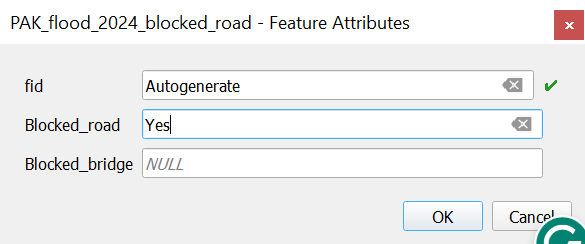
Cette fenêtre contextuelle s’ouvrira une fois que vous aurez sélectionné un emplacement pour ajouter un point. Assurez-vous de saisir les informations pertinentes dans les colonnes.#
Une fois la numérisation terminée, cliquez sur
pour enregistrer vos modifications.Cliquez à nouveau sur
pour quitter le mode édition.
Nous avons maintenant cartographié toutes les principales routes d’accès bloquées vers Larkana. Nous pouvons utiliser des icônes au lieu de simples points pour afficher la couche “PAK_flood_2024_blocked_road” afin de mieux visualiser ce fait (Wiki).
Faites un clic droit sur la couche “PAK_flood_2024_blocked_road” dans le panneau des couches puis cliquez sur
Properties. Une nouvelle fenêtre s’ouvrira avec une section verticale d’onglets sur la gauche. Naviguez jusqu’à l’ongletSymbology.Conservez l’option
Single Symbol. Sélectionnez n’importe quel symbole de la liste qui convient pour marquer les routes bloquées.Une fois terminé, cliquez sur
Applypuis surOKpour fermer la fenêtre de symbologie.Une fois terminé, cliquez sur l’icône
pour terminer le mode de sélection d’entités.
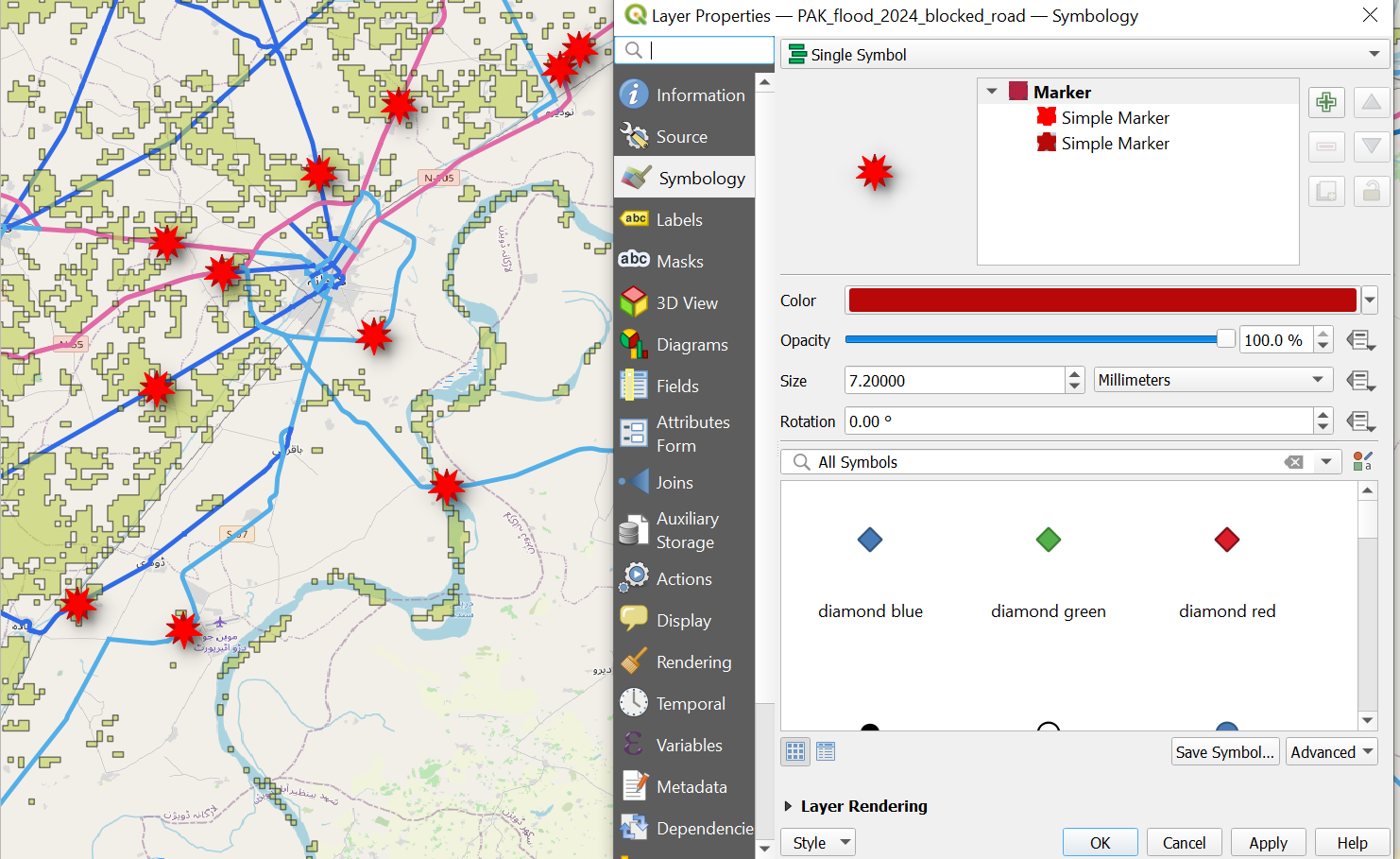
Ajustement de la symbolisation pour la nouvelle couche de points. Assurez-vous de choisir un marqueur facilement identifiable.#
Une partie de votre mission consistait à indiquer des alternatives possibles au transport routier. Pouvez-vous en identifier une ?
Réponse
Dans le sud-ouest de la ville de Larkan, vous pouvez trouver l’aéroport de Mohenjodaro. Actuellement, la route reliant la ville de Larkana à l’aéroport semble être ouverte et accessible. Cela signifie que des fournitures essentielles pourraient potentiellement être transportées depuis l’aéroport vers la ville sans rencontrer de blocages routiers.
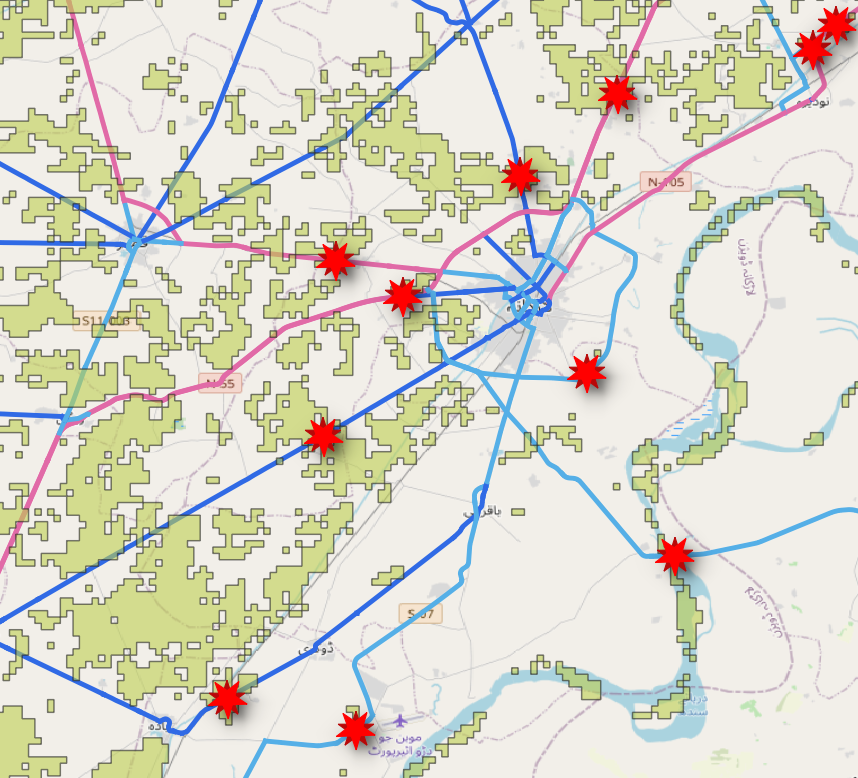
Accès routier à l’aéroport de Mohenjodaro#
L’équipe opérationnelle dispose maintenant de toutes les informations dont elle a besoin pour planifier sa logistique. Bon travail !
Continue along this exercise track

Cet exercice fait partie du parcours d’exercices sur la réponse aux inondations à Larkana et se poursuit avec un exercice du module 4.
Cliquez ici si vous souhaitez passer à l’exercice suivant de ce parcours d’exercices.