
Cliquez ici pour revenir à l’aperçu des exercices du module 3.
Exercice 3 : Requêtes de données #
Caractéristiques de l’exercice #
Liens vers les articles Wiki #
Interface QGIS
Types de géodonnées
Importation de géodonnées dans QGIS
Concept de couche
Requêtes non spatiales
Requêtes spatiales
Fonction de table - Ajouter un champ
Géotraitement - Découper
Données #
Téléchargez tous les jeux de données ici, enregistrez le dossier sur votre ordinateur et décompressez le fichier. Le dossier zip comprend :
som_admbnda_adm2_ocha_20230308.shp: ce fichier contient des informations sur les limites administratives de niveau 0 à 2 de la Somalie, ainsi que sur les niveaux 1 et 2 des États et des zones opérationnelles, sous forme de shapefiles. Les données peuvent également être trouvées sur HDX.GF2_20231123_FloodExtent_BeledweyneCity_HiraanRegion.shp: ce shapefile illustre les eaux de surface détectées par satellite dans la ville de Beledweyne, district de Beledweyne, région de Hiraan, Somalie, le 12 novembre 2023 à 07:32 UTC. Les données sont également disponibles sur HDX.buildings_belet_weyne.geojson: ce jeu de données a été téléchargé à l’aide de HOT Export Tool et contient des informations sur les bâtiments du district de Beledweyne.
Le dossier s’appelle Module_3_Exercise_3_Data_Queries et contient toute la structure de dossiers standard, avec toutes les données dans le dossier input.
Note
La dénomination des districts et des États n’est pas cohérente entre les différents jeux de données. Vous trouverez différentes orthographes pour le nom du district Beledweyne, qui sera au centre de cet exercice. D’autres orthographes possibles sont Belet Weyne ou Belete Weyne. Dans de nombreux cas, vous devrez modifier les valeurs dans les jeux de données pour corriger les différences d’orthographe ou les fautes de frappe. Ce processus est appelé “nettoyage des données”.
Tâches #
Ouvrez QGIS et créez un nouveau projet en cliquant sur
Project→New.Une fois le projet créé, enregistrez le projet dans le dossier project de l’exercice Module_3_Exercise_1_Queries_Somalia. Pour cela, cliquez sur
Project→Save as, puis naviguez jusqu’au dossier. Nommez le projet Somalia_flood_affected_Beledweyne_2023.Pour charger les fichiers suivants dans votre projet, faites-les glisser-déposer (Vidéo Wiki). Ou cliquez sur
Layer→Add Layer→Add Vector Layer. Cliquez sur les trois points et naviguez jusqu’au fichier. Sélectionnez le fichier puis cliquez sur
 Open. De retour dans QGIS, cliquez surAdd(Vidéo Wiki).som_admbnda_adm2_ocha_20230308.shpGF2_20231123_FloodExtent_BeledweyneCity_HiraanRegion.shpBuildings_Belete_Weyne.geojson: une fenêtre contextuelle apparaîtra pour ce fichier et vous devrez décider quelles données importer. Sélectionnez les polygones.
Tip
Assurez-vous de décompresser le dossier de l’exercice avant de charger les couches dans QGIS. QGIS n’accepte pas les fichiers compressés.
Extraire le district (adm2) de la couche des limites administratives #
Tout d’abord, nous voulons exporter le district Beledweyne de la région de Hiraan à partir de
som_admbnda_adm2_ocha_20230308.shpafin de l’avoir comme couche vectorielle autonome. Pour cela :Ouvrez la table attributaire de
som_admbnda_adm2_ocha_20230308.shpen faisant un clic droit sur la couche →Open Attribute Table(Vidéo Wiki).Trouvez la ligne de
Belet Weyneet sélectionnez-la en cliquant sur le numéro situé tout à gauche de la table attributaire. La ligne sera surlignée en bleu et le district apparaîtra en jaune dans le canevas cartographique. Vous pouvez faire un clic droit sur la ligne et cliquer surZoom to Feature(Vidéo Wiki).Faites ensuite un clic droit sur la couche dans le panneau des couches, puis cliquez sur
Export→Save Selected Features as. Nous voulons enregistrer Beledweyne comme GeoPackage, donc ajustez leFormaten conséquence. Cliquez sur les trois points et naviguez jusqu’à votre dossier temp. Vous pouvez y donner à la couche le nom AOI_Beledweyne, puis cliquer surSave. Cliquez ensuite surOk(Vidéo Wiki). Dans cet exercice, nous ne reprojeterons pas les couches et travaillerons avec les données enESPG:4326 - WGS84.
Identifier les bâtiments susceptibles d’être affectés par l’inondation #
Dans les étapes suivantes, nous voulons identifier tous les bâtiments susceptibles d’avoir été affectés par les récentes inondations. Pour cela, nous utiliserons l’outil
Extract by Location.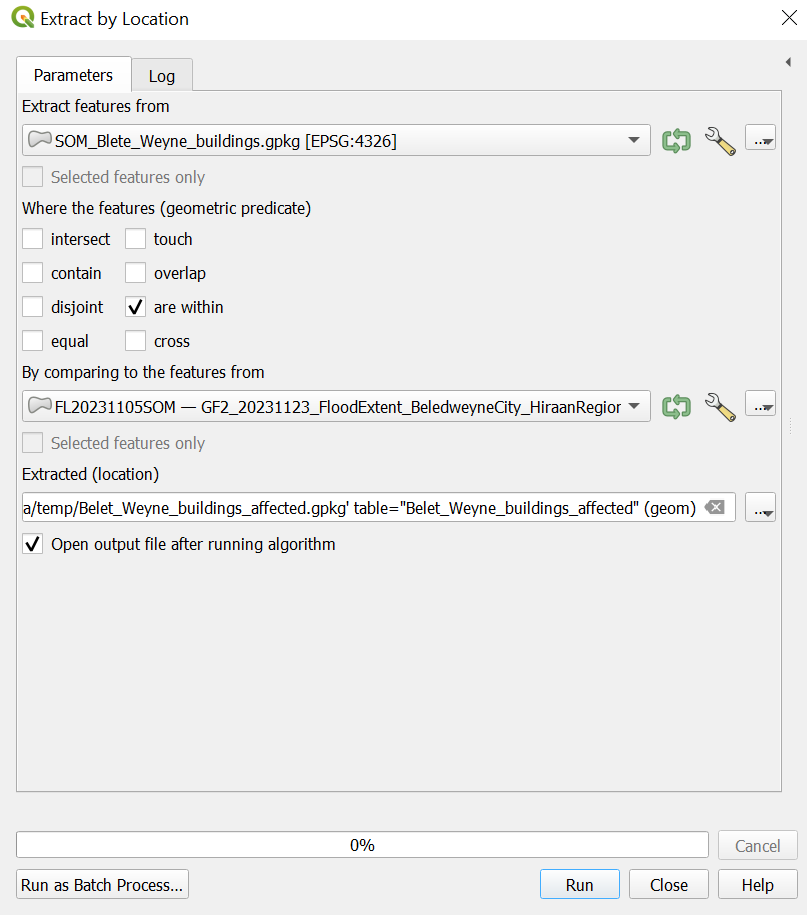
La fenêtre d’extraction par localisation dans QGIS 3.36.#
Dans la “Processing Toolbox” → recherchez
Extract by Location.“Extract features from” :
Buildings_Belete_Weyne.geojson“Where the features (geometric predicate)” :
are within“By comparing to the features from” :
GF2_20231123_FloodExtent_BeledweyneCity_HiraanRegion.shpSous
Extracted, cliquez sur les trois points → Save to File..., puis naviguez jusqu’à votre dossier temp et enregistrez la nouvelle couche sous le nom Beledweyne_buildings_affected, puis cliquez surSave.Cliquez ensuite sur
Run.Ajustez vos couches afin de ne voir que les zones inondées et votre nouvelle couche Beledweyne_buildings_affected. Supprimez les couches
som_admbnda_adm2_ocha_20230308.shpetBuildings_Belete_Weyne.geojson.
Attention
L’outil
Select by Locationest très similaire. Cet outil fonctionne de la même manière, mais au lieu d’extraire directement les entités, il les sélectionne.
Identifier les infrastructures critiques affectées par les inondations #
Dans l’étape suivante, nous voulons identifier des bâtiments particuliers parmi les bâtiments affectés. Ouvrez la table attributaire et vérifiez quels types de bâtiments se trouvent dans la couche. Cette information se trouve dans la colonne “building”. Vous pouvez trier cette colonne. Pour extraire les “hospitals”, “schools” et “mosques”, nous pouvons utiliser l’outil
Extract by Expression.Trouvez l’outil
Extract by Expressiondans laToolbox.Expression: cliquez sur .
.La fenêtre “Expression” s’ouvrira. Nous pouvons y construire une requête très spécifique. Dans le panneau central, ouvrez
Field and values. Vous pourrez y voir toutes les colonnes de la couche. Cliquez surbuilding. Sur le côté droit, vous devriez maintenant voir l’optionAll unique. Cliquez dessus. Vous verrez alors toutes les valeurs uniques de la colonne „building“.Dans le champ
Expression, saisissez l’expression suivante (voir la figure ci-dessous) :"building" = 'hospital' or "building" = 'school' or "building" = 'mosque'
Cliquez sur
Ok. La fenêtre se fermera et vous verrez l’expression que vous avez créée dans le champExpressionde la fenêtreExtract by Expression(voir la figure ci-dessous).Cliquez sur
Run. Une nouvelle couche temporaire appeléeMatching Featuressera ajoutée à votre projet QGIS. Fermez la fenêtreExtract by Expression.
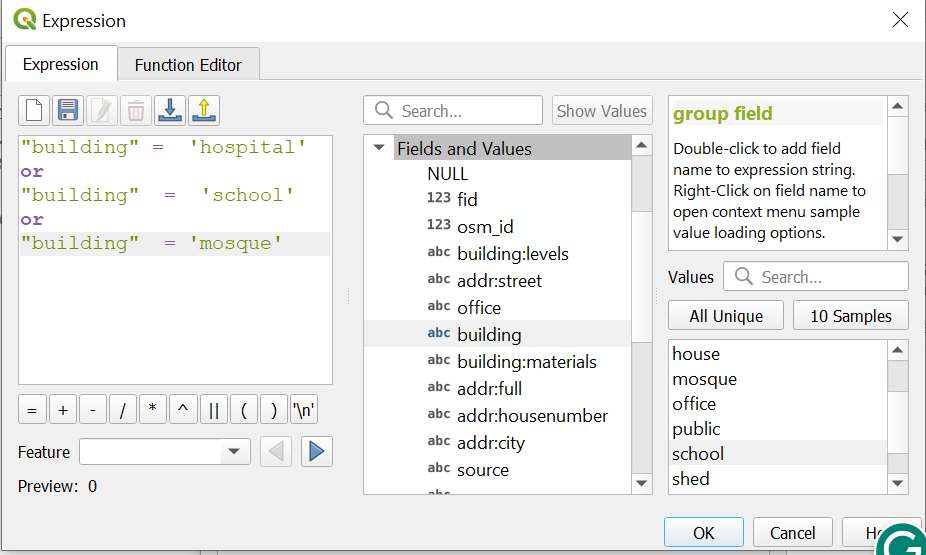
La fenêtre d’expression dans QGIS 3.36 avec une expression permettant d’extraire les polygones dont la valeur du champ “building” est ‘hospital’, ‘school’ et ‘mosque’.#
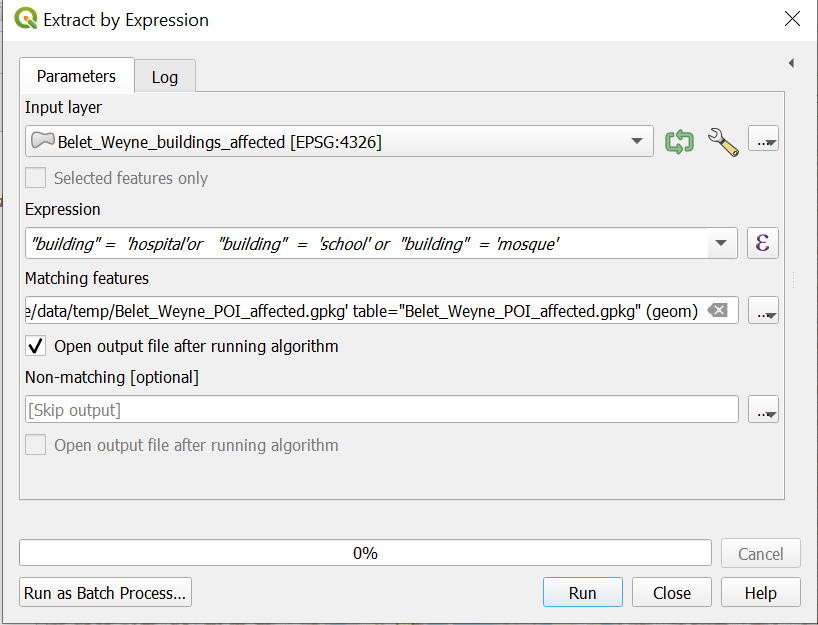
La fenêtre Extract by Expression dans QGIS 3.36#
Attention
Une couche temporaire ne sera pas enregistrée dans votre projet QGIS, même après l’enregistrement du projet. Les couches temporaires sont marquées par une icône  . Pour enregistrer la couche de manière permanente, faites un clic droit sur la couche que vous souhaitez rendre permanente. Sélectionnez ensuite l’emplacement d’enregistrement de la nouvelle couche. Assurez-vous de l’enregistrer dans le bon dossier (voir la structure de dossiers standard).
Explorez la nouvelle couche en ouvrant la table attributaire, puis en activant et désactivant la couche dans le panneau des couches.
Faites un clic droit sur la couche
Matching Featureset enregistrez-la dans le dossier de votre projet sous/data/output/avec le nomBelet_Weyne_POI_affected.gpkg.
Félicitations ! Les informations extraites peuvent maintenant être utilisées pour réaliser d’autres analyses ou créer des cartes complètes des points d’intérêt affectés.