
Exercice 2 (Classification des géodonnées) : Carte de l’insécurité alimentaire en Sierra Leone #
Caractéristiques de l’exercice #
Objectif de l’exercice :
Cet exercice vise à créer une carte d’ensemble de la répartition de l’insécurité alimentaire en Sierra Leone au niveau du district. Pour ce faire, nous visualiserons à la fois la répartition de l’insécurité alimentaire et des éléments d’infrastructure clés tels que les hôpitaux, les aéroports et les routes.
Type d’exercice :
Cet exercice peut être utilisé dans des formations en ligne et en présentiel.
Il peut être réalisé comme exercice guidé ou individuellement en auto-apprentissage.
Ces compétences sont pertinentes pour
Les bases de QGIS
Les compétences testées dans cet exercice sont nécessaires pour tous les utilisateurs SIG.
La classification des données géographiques
Temps estimé nécessaire pour l’exercice :
L’exercice prend environ 1 heure à réaliser, en fonction du nombre de participants et de formateurs.
Articles Wiki pertinents:
Interface QGIS
Types de géodonnées
Importation de géodonnées dans QGIS
Concept de couche
Table attributaire
Fonction de table - Ajouter un champ
Classification des géodonnées - Catégorisée
Classification des géodonnées - Graduée
Numérisation - Données ponctuelles
Instructions pour les formateurs #
Coin des formateurs
Préparer la formation
Prenez le temps de vous familiariser avec l’exercice et le matériel fourni.
Préparez un tableau blanc. Il peut s’agir d’un tableau blanc physique, d’un paperboard ou d’un tableau blanc numérique (par ex. un tableau Miro) où les participants peuvent ajouter leurs observations et leurs questions.
Avant de commencer l’exercice, assurez-vous que tout le monde a installé QGIS et a téléchargé et décompressé le dossier de données.
Consultez Comment organiser des formations ? pour quelques conseils généraux sur la conduite des formations.
Conduire la formation
Introduction :
Présentez l’idée et l’objectif de l’exercice.
Fournissez le lien de téléchargement et assurez-vous que tout le monde a décompressé le dossier avant de commencer les tâches.
Suivi guidé :
Montrez et expliquez chaque étape vous-même au moins deux fois et suffisamment lentement pour que tout le monde puisse voir ce que vous faites, et suivre dans son propre projet QGIS.
Assurez-vous que tout le monde suit et effectue les étapes lui-même en demandant régulièrement si quelqu’un a besoin d’aide ou si tout le monde suit toujours.
Soyez ouvert et patient face à chaque question ou problème qui pourrait survenir. Vos participants font essentiellement du multitâche en prêtant attention à vos instructions et en s’orientant dans leur propre projet QGIS.
Conclusion :
Laissez du temps à la fin de l’exercice pour traiter tout problème ou toute question concernant les tâches.
Laissez du temps pour des questions ouvertes.
Données disponibles #
Téléchargez tous les jeux de données ici et enregistrez le dossier sur votre ordinateur. Décompressez le fichier .zip. Le dossier décompressé est structuré selon la structure de dossiers recommandée pour les projets QGIS. Sous “data > input”, vous trouverez les fichiers suivants :
Sierra_leone_foodinsecurity_2015.shp(Polygon) ShapefileSierra_leone_borders.gpkg(MultiLineString) GeoPackageSierra_Leone_national_borders (Lines)
Sierra_Leone_provinces (Lines)
Sierra_leone_roads.gpd(Lines) GeoPackageSierra_leone_healthsites.gpkg(Points) Geopackagesl_airports.gpkg(Points) GeoPackage
Tâches #
Notre objectif est de produire un aperçu de la situation de l’insécurité alimentaire en Sierra Leone en 2015 avec l’affichage des principaux éléments d’infrastructure. Pour y parvenir, nous visualiserons les classifications de l’insécurité alimentaire totale ainsi que les aéroports, les hôpitaux et les routes principales sur une carte.
Ouvrez QGIS et créez un nouveau projet en cliquant sur
Project→New.Une fois le projet créé, enregistrez le projet dans le dossier “project” de “Ex_Sierra_Leone_foodinsecurity”. Pour cela, cliquez sur
Project→Save aset naviguez jusqu’au dossier. Nommez le projet “Sierra_Leone_foodinsecurity”.Importez les GeoPackages
Sierra_leone_borders.gpkg,Sierra_leone_airports,Sierra_leone_healthsitesetSierra_leone_roads.gpkgainsi que le shapefileSierra_leone_foodinsecurity_2015.shpdans votre projet par glisser-déposer (Vidéo Wiki). Ou en cliquant surLayer→Add Layer→Add Vector Layer: cliquez sur les trois points et naviguez jusqu’à “Sierra_leone_borders.gpkg” dans votre navigateur de fichiers. Sélectionnez le fichier et cliquez sur
 Open. De retour dans QGIS, cliquez surAdd(Vidéo Wiki).
Attention
Les GeoPackages peuvent contenir plusieurs fichiers et même des projets QGIS entiers. Lorsque vous chargez un tel fichier dans QGIS, une fenêtre apparaît dans laquelle vous devez sélectionner les fichiers que vous souhaitez charger dans votre projet QGIS.
Tout d’abord, ajoutons un fond de carte à votre canevas cartographique en utilisant le plugin
QuickMapServicesen cliquant sur le symbole dans la barre d’outils de votre projet. Recherchez “Bing Maps Satellite Imagery” dans le panneau QMS et ajoutez la couche de fond de carte par double-clic. Pour une vue optimisée, ajustez l’opacité de vos couches afin d’optimiser l’utilisation du fond de carte.
En utilisant la table attributaire de la couche des aéroports, zoomez sur l’aéroport de Tongo en faisant un clic droit sur la ligne dans la table attributaire puis en sélectionnant
Zoom to Feature(Vidéo Wiki). Vérifiez le fond de carte. Pensez-vous que la piste d’atterrissage soit encore opérationnelle ? La réponse est non, selon Wikipédia. Supprimez Tongo Airport dans la table attributaire. Supprimez aussi l’aéroport de Kabala, puisqu’il n’est lui non plus plus opérationnel.Nous voulons maintenant examiner les aéroports des villes de Bo et Kenema. Ces pistes d’atterrissage sont-elles en meilleur état ? Si oui, ajoutez-les à la couche des aéroports. Pour trouver ces villes sur votre interface cartographique, utilisez le plugin QGIS
OSM Place Search. Pour ajouter le pluginOSM Place Search, cliquez surPlugins→Manage and Install Plugins…→Allpuis recherchez “OSM Place Search”. Une fois que vous l’avez trouvé, cliquez dessus puis sélectionnezInstall Plugin. Vous pouvez ouvrir leOSM Place Search Panelcomme n’importe quel autre panneau en cliquant surView→Panelspuis en cochantOSM Place Search Panel(Vidéo Wiki).Dans le panneau, vous pouvez rechercher des lieux dans OpenStreetMap en saisissant le nom dans la barre de recherche. Il est souvent utile d’ajouter des informations supplémentaires comme le nom du pays. Essayez par exemple “Bo, Sierra Leone”.
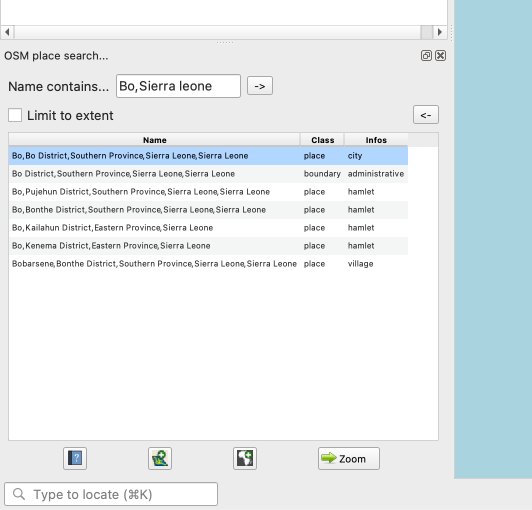
Recherche de lieux OSM.#
Ajoutez les aéroports de Bo et Kenema sous forme de points à la couche Sierra_Leone_airports. Vous trouverez de l’aide sur l’ajout d’entités à une couche de points ici.
Optionnel : Dans la table attributaire, créez une nouvelle colonne
Runway_lengthet ajoutez la longueur des pistes de Bo et Kenema en les mesurant approximativement avec l’outil de mesure .
.Nous voulons maintenant créer une visualisation intuitive des différences d’insécurité alimentaire. Pour y parvenir, nous utilisons l’option de visualisation “Classification graduée” pour la couche
Sierra_leone_foodinsecurity_2015en affichant les polygones selon des classes créées sur la base de la colonne “Total_FI” dans la table attributaire.Faites un clic droit sur la couche
Sierra_leone_foodinsecurity_2015.shpdans leLayer Panel→Properties. Une nouvelle fenêtre s’ouvrira avec une section verticale d’onglets sur la gauche. Accédez à l’ongletSymbology.Dans le menu déroulant tout en haut, choisissez
Graduated. SousValue, sélectionnez “Total_FI”.Plus bas dans la fenêtre, cliquez sur
Classify. Vous devriez maintenant voir plusieurs classes basées sur la plage de valeurs de la colonne “TotalFI”, représentées avec différentes couleurs. Vous pouvez ajuster les couleurs en choisissant différentes palettes de couleurs dans le menu déroulantColor ramp. Vous pouvez également modifier la distribution des valeurs des classes en sélectionnant différents modes de classification (Wiki) dans le menu déroulantMode.Testez ces options afin d’obtenir un schéma de couleurs adapté aux données. Une fois terminé, cliquez sur
Applypuis surOKpour fermer la fenêtre de symbologie.
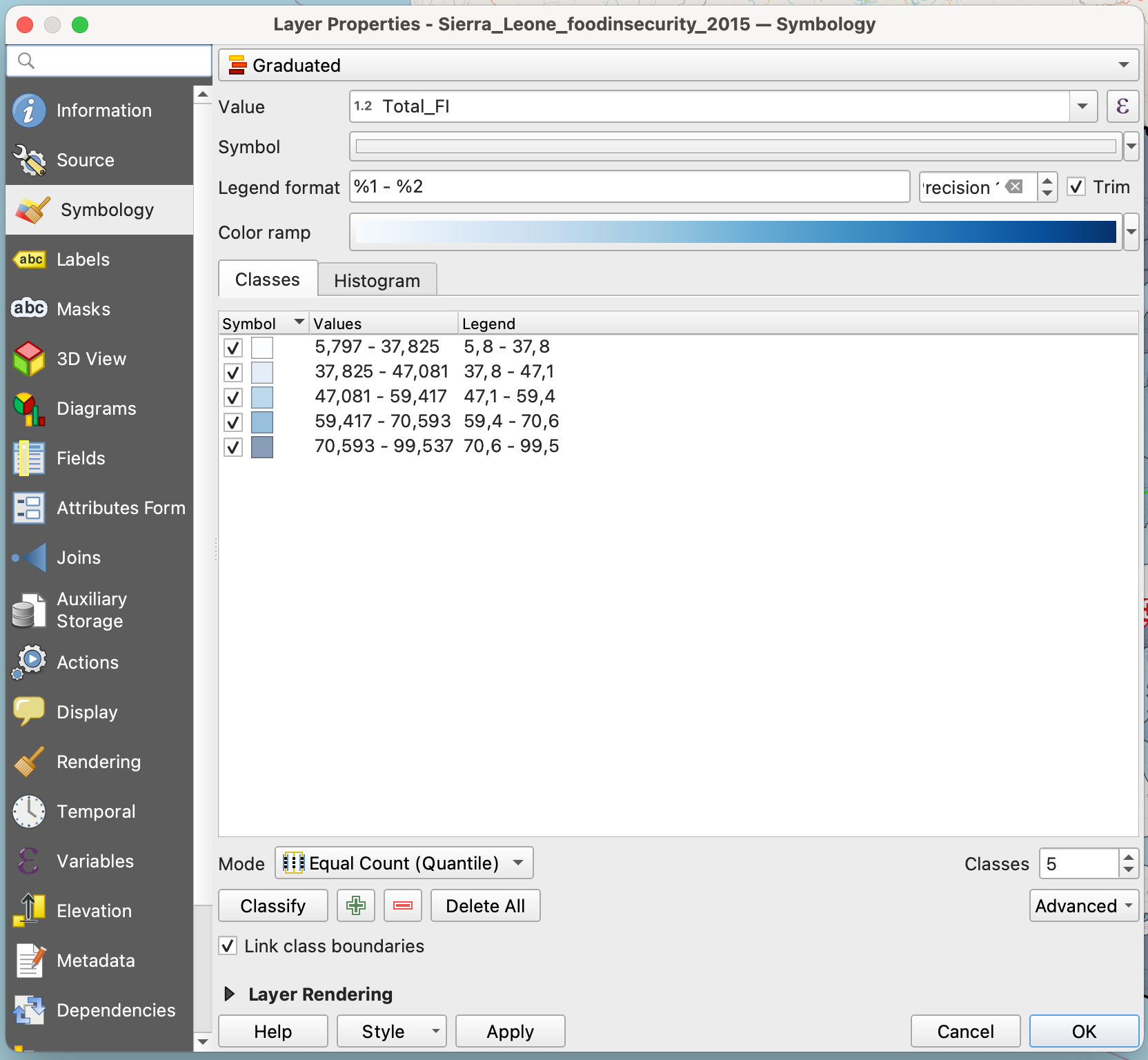
Classification de l’insécurité alimentaire en Sierra Leone.#
Pour donner aux hôpitaux et aux aéroports une visualisation plus distinctive, ouvrez de nouveau l’onglet
Symbologypour les couches respectives et choisissez “Topology” dans le menu déroulant au-dessus du panneau inférieur supérieur. Recherchez le symbole d’aéroport / hôpital et sélectionnez-le en cliquant dessus. Appliquez à nouveau vos modifications en cliquant surApplypuis surOK.
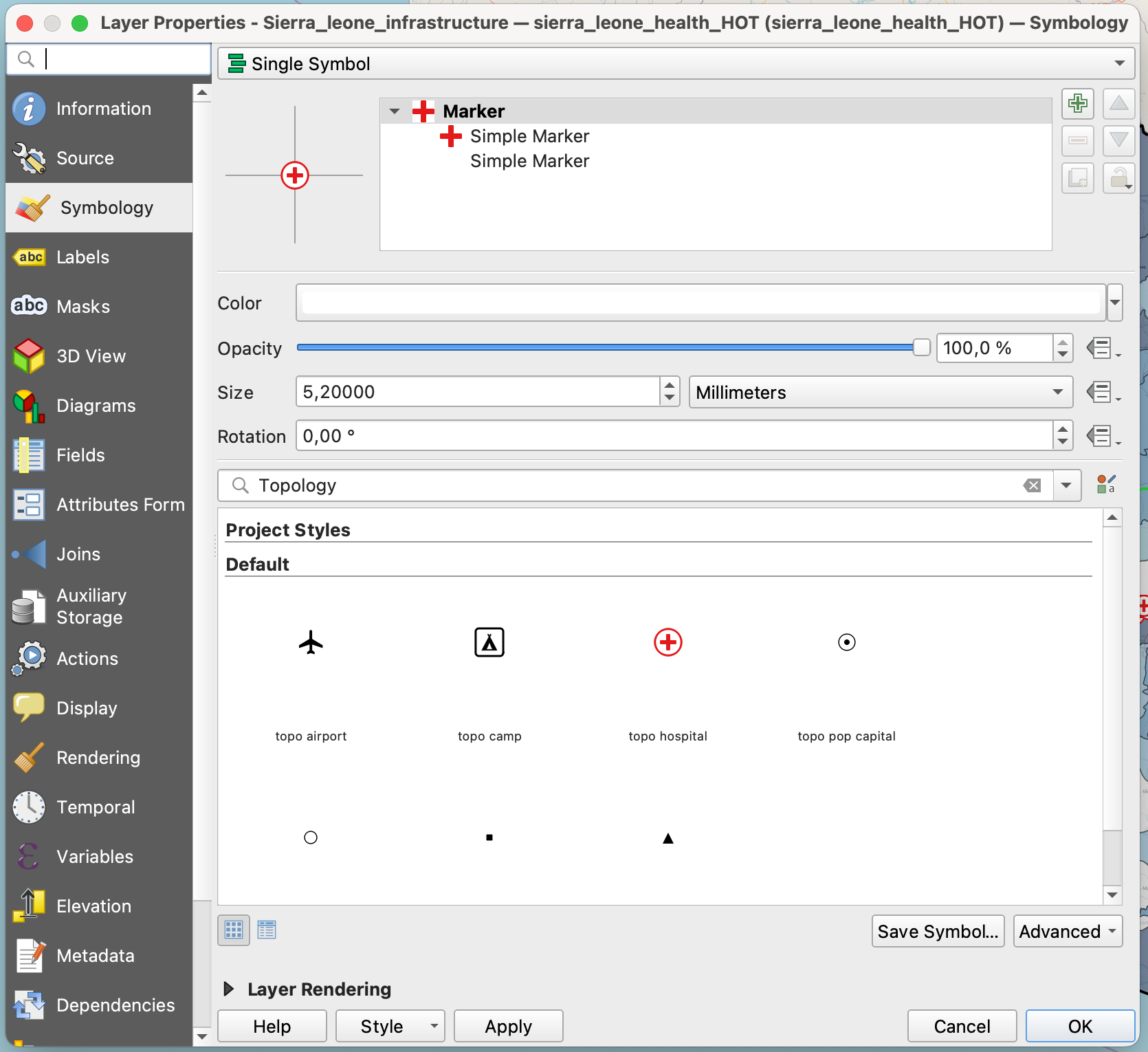
Symbole pour hôpital.#
Comme dernière étape de visualisation, ouvrez l’onglet
SymbologydeSierra_Leone_roads (Lines)et, comme à l’étape 9, ouvrez le menu déroulant supérieur. Maintenant, au lieu deGraduated, choisissez Classification catégorisée puis sélectionnez “highway” dans le menuValue. Cliquez surClassifypour obtenir une classification avec des couleurs individuelles pour toutes les valeurs uniques de la colonne “highway”. Dans les carrés à côté des classes, désélectionnez toutes les classes sauf “primary”. Vous pouvez changer la couleur des classes en cliquant manuellement dessus puis en ajustant la couleur dans le menu déroulantSymbolprès du haut de la fenêtre.
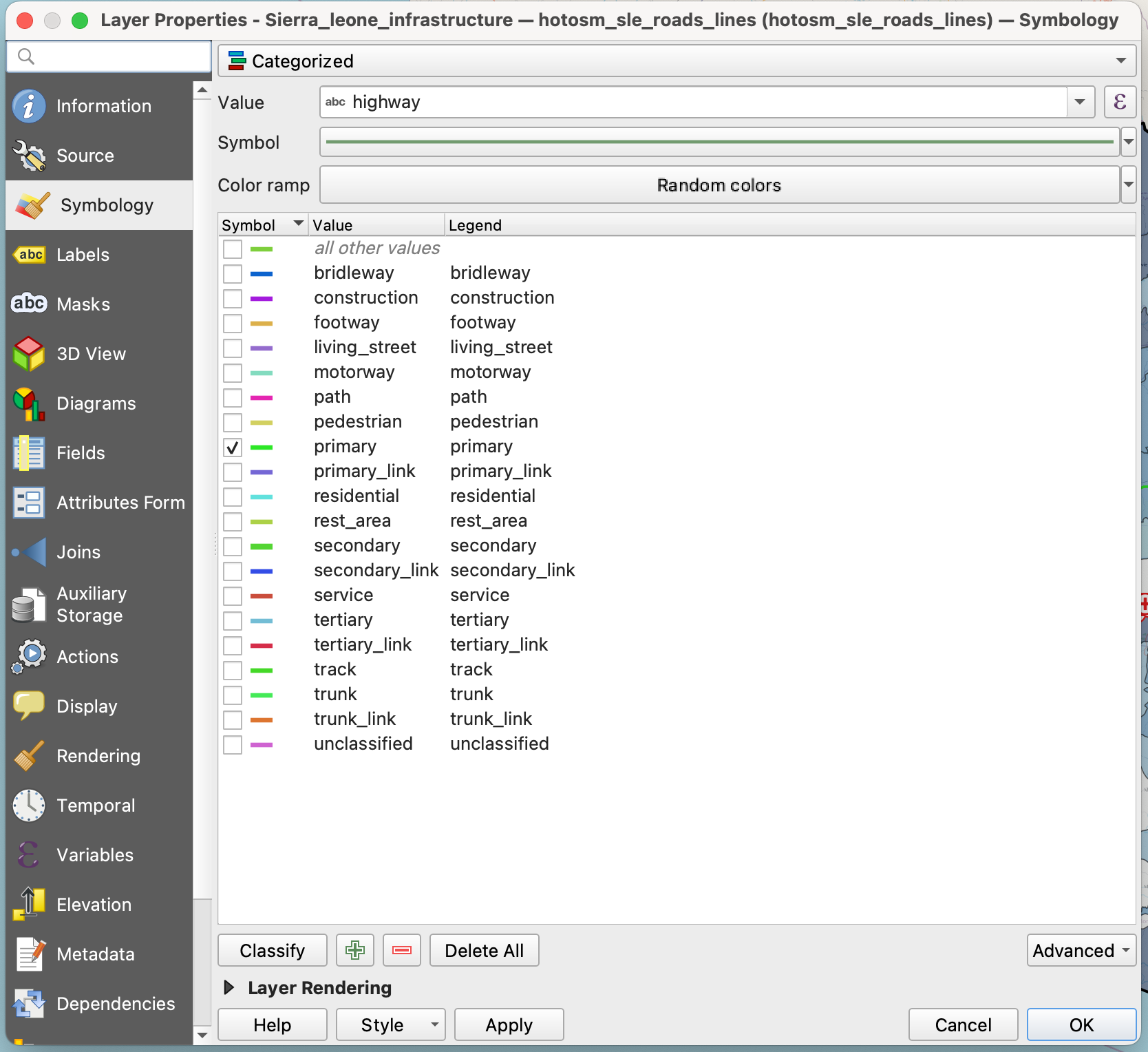
Routes catégorisées en Sierra Leone.#
Rendez visibles toutes les couches que vous avez chargées dans votre projet et organisez-les dans un ordre adapté à une bonne visualisation de l’insécurité alimentaire ainsi que des éléments d’infrastructure. Choisissez un fond de carte que vous jugez approprié. Votre résultat final pourrait ressembler à ceci :
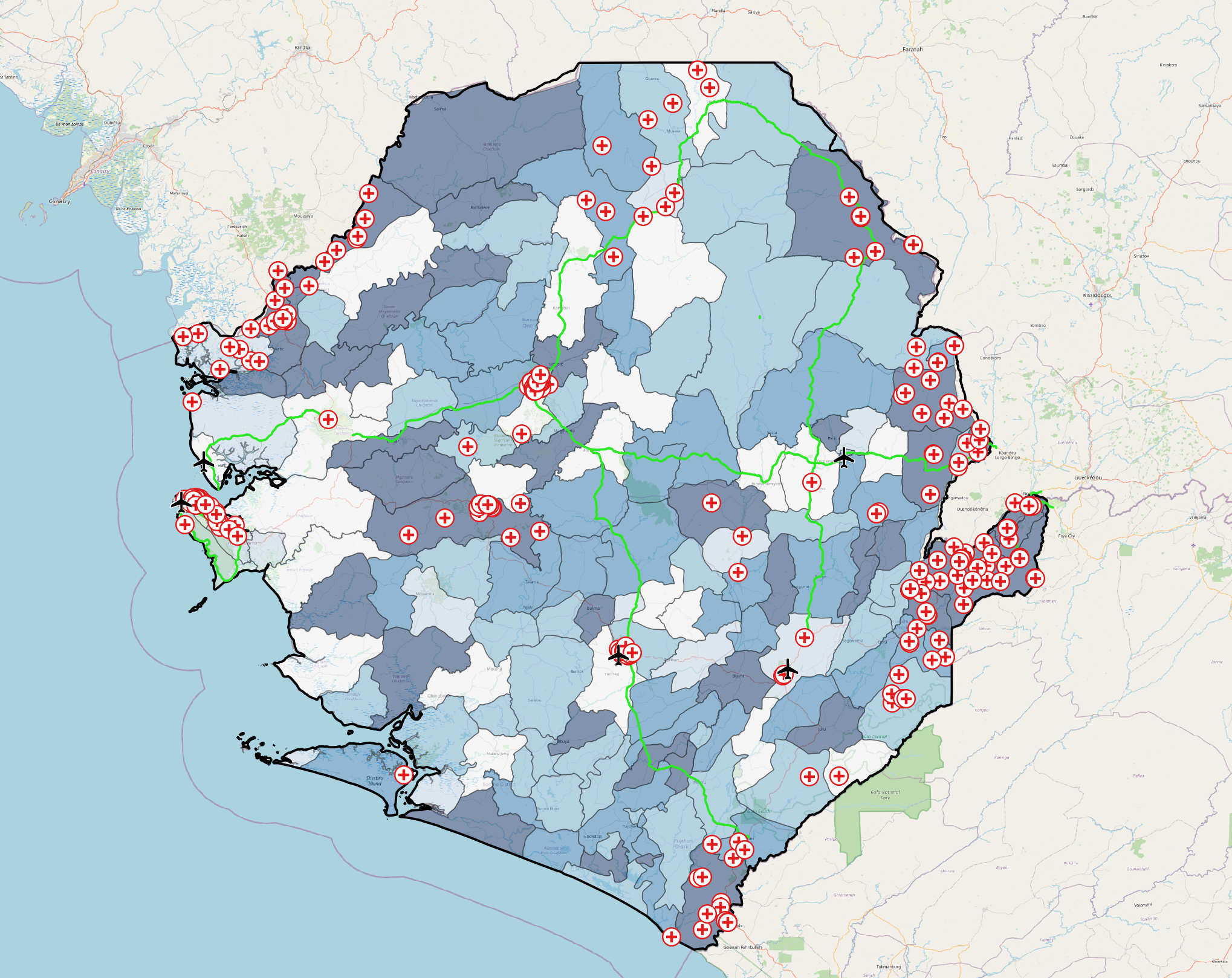
Exemple du résultat de cet exercice.#
L’ordre des couches ici de haut en bas est :
Sierra_Leone_healthSierra_Leone_airportsSierra_Leone_roadsSierra_Leone_national_bordersSierra_leone_foodinsecurity_2015Fond de carte :
OpenStreetMap
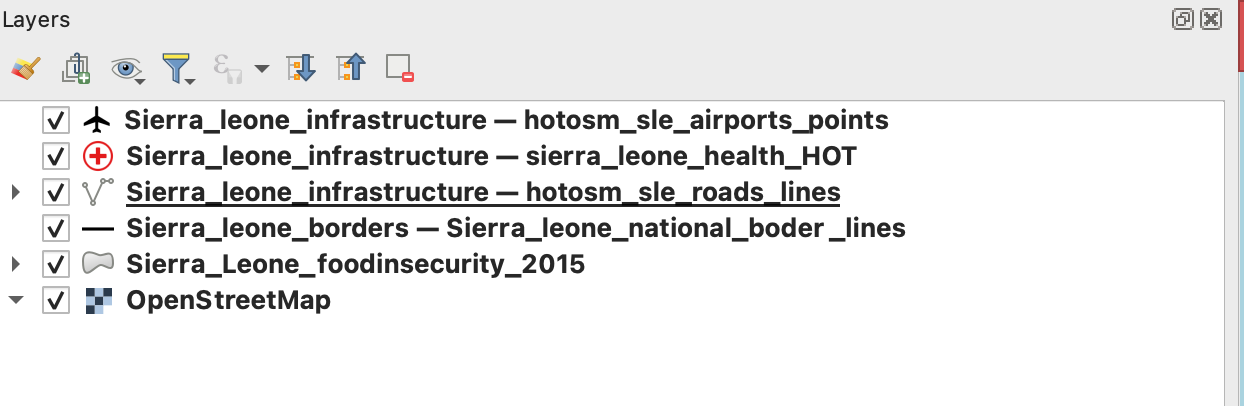
Ordre des couches.#