Exercice 5 : Le monde #
Caractéristiques de l’exercice #
Objectif de l’exercice :
Cet exercice vous aidera à mieux vous familiariser avec l’interface de QGIS. En outre, vous chargerez vos premières données dans QGIS, vous acquerrez une première expérience pratique du concept de couche et vous apprendrez à reprojeter des couches.
Type d’exercice de formation :
Cet exercice peut être utilisé en formation en ligne ou en présentiel.
Il peut être réalisé en mode pas-à-pas ou individuellement en autoformation.
Compétences couvertes par cet exercice :
Créer et enregistrer un nouveau projet QGIS
Importer des données vectorielles (
.shpet.gpkg) ainsi que des données tabulaires (.txt)Comprendre le concept de couche
Naviguer dans l’interface de QGIS et dans le canevas cartographique
Durée estimée de l’exercice
L’exercice prend environ 30 minutes, selon le nombre de participant·e·s et de formateur·rice·s.
Articles wiki pertinents
Interface QGIS
Types de données géographiques
Import de données géographiques dans QGIS
Concept de couche
Instructions pour les formateur·rice·s #
Espace formateur·rice
Préparer la formation
Prenez le temps de vous familiariser avec l’exercice et le matériel fourni.
Préparez un tableau blanc. Il peut s’agir d’un tableau blanc physique, d’un paperboard ou d’un tableau blanc numérique (par ex. un tableau Miro) sur lequel les participant·e·s peuvent ajouter leurs remarques et leurs questions.
Avant de commencer l’exercice, assurez-vous que tout le monde a installé QGIS et a téléchargé et décompressé le dossier de données.
Consultez Comment animer des formations ? pour quelques conseils généraux sur la conduite d’une formation.
Animer la formation
Introduction :
Présentez l’idée et l’objectif de l’exercice.
Fournissez le lien de téléchargement et assurez-vous que tout le monde a décompressé le dossier avant de commencer les tâches.
Suivi pas à pas :
Montrez et expliquez chaque étape vous-même au moins deux fois, et suffisamment lentement pour que tout le monde puisse voir ce que vous faites et suivre dans son propre projet QGIS.
Assurez-vous que tout le monde suit bien et effectue les étapes en demandant régulièrement si quelqu’un a besoin d’aide ou si tout le monde suit toujours.
Soyez disponible et patient·e face à chaque question ou difficulté qui pourrait se présenter. Vos participant·e·s sont en situation de multitâche : ils doivent à la fois prêter attention à vos consignes et se repérer dans leur propre projet QGIS.
Conclusion :
Gardez du temps à la fin de l’exercice pour traiter les éventuels problèmes ou questions liés aux tâches.
Prévoyez également un moment pour les questions ouvertes.
Données disponibles #
Téléchargez tous les jeux de données ici, enregistrez le dossier sur votre ordinateur et décompressez-le.
Le dossier s’appelle “Module_2_Exercise_5_The_World” et contient l’ensemble de l’arborescence de dossiers standard, avec toutes les données dans le dossier input et la documentation complémentaire dans le dossier documentation.
World Countries (Generalized) (Polygones / Shapefile)
Global Power Plant Dataset (Points / GeoPackage)
Tâches #
Ouvrez QGIS et créez un nouveau projet en cliquant sur
Project→NewUne fois le projet créé, enregistrez-le dans le sous-dossier
/Projectde/Module_2_Exercise_5_The_World/. Dans la barre supérieure, cliquez surProject→Save aset accédez au dossier. Nommez le projet “Module_2_Ex_5_The_World”.Chargez le shapefile
World_countries_generalized.shpdans votre projet par glisser-déposer (Vidéo Wiki). Ou cliquez surLayer→Add Layer→Add Vector Layer. Cliquez sur les trois points et accédez à “World_countries__generalized”. Sélectionnez le fichier puis cliquez sur
 Open. De retour dans QGIS, cliquez surAdd(Vidéo Wiki).Attention
Avec les deux méthodes, vous devez sélectionner le fichier portant l’extension
.shp! Un shapefile est composé de plusieurs fichiers qui se référencent entre eux. Le fichier qui contient les informations géométriques est celui qui se termine par.shp.Chargez le fichier GeoPackage
global_power_plant_database_nuclear.gpkgdans le projet QGIS. Vous pouvez utiliser l’une des méthodes de l’étape précédente : soit glisser-déposer (Vidéo Wiki) le fichier, soit cliquer surLayer→Add Layer→Add Vector Layer. Cliquez sur les trois points et accédez à /data/input/. Sélectionnez le fichier puis cliquez surOpen. De retour dans QGIS, cliquez surAdd(Vidéo Wiki).Note
Les fichiers GeoPackage peuvent contenir plusieurs fichiers, voire des projets QGIS complets. Lorsque vous chargez un tel fichier dans QGIS, une fenêtre apparaît dans laquelle vous devez sélectionner les fichiers à charger dans votre projet QGIS.
Nous voulons ensuite charger le fichier
Significant_earthquake_data.txtdans QGIS. Comme il s’agit de données vectorielles au format texte, nous devons suivre des étapes spécifiques (Vidéo Wiki).Cliquez sur
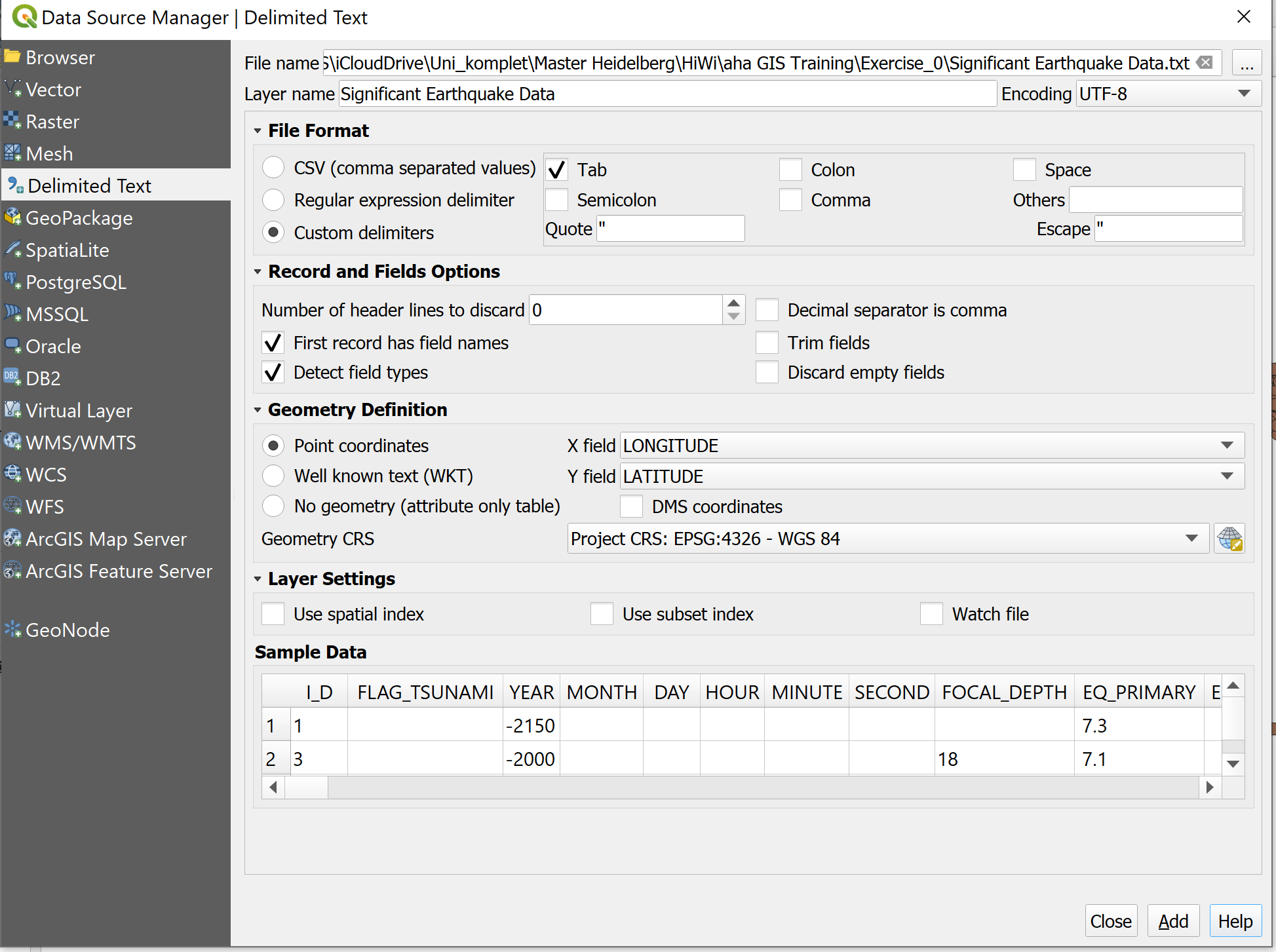
Layer→Add Layer→Add Delimited text Layer. Cliquez sur les trois points et accédez à Significant_earthquake_data.txtdans le sous-dossierdata/input/. Sélectionnez le fichier puis cliquez surOpen.Dans la fenêtre “Data Source manager| Delimited Text” de QGIS, ouvrez le menu déroulant
File Formatet cochezCustom delimiterpuisTab.Ouvrez le menu déroulant
Geometry definition. Assurez-vous que l’optionPoint coordinatesest cochée. Sélectionnez ensuite “LONGITUDE” pour leX fieldet “LATITUDE” pour leY field.Sélectionnez le système de coordonnées de référence (SCR) “EPSG:4326-WGS 84”.
Cliquez sur
Add.
Note
Lors du chargement de données vectorielles au format texte comme
.csvou.txtdans QGIS, ces données doivent comporter des colonnes de latitude et de longitude.X field= “LONGITUDE”Y field= “LATITUDE”.
Dans le panneau des couches à gauche, organisez les trois couches dans un ordre logique. Rappelez-vous le concept de couche. La couche des pays doit se trouver en dessous des couches des séismes et des centrales électriques.
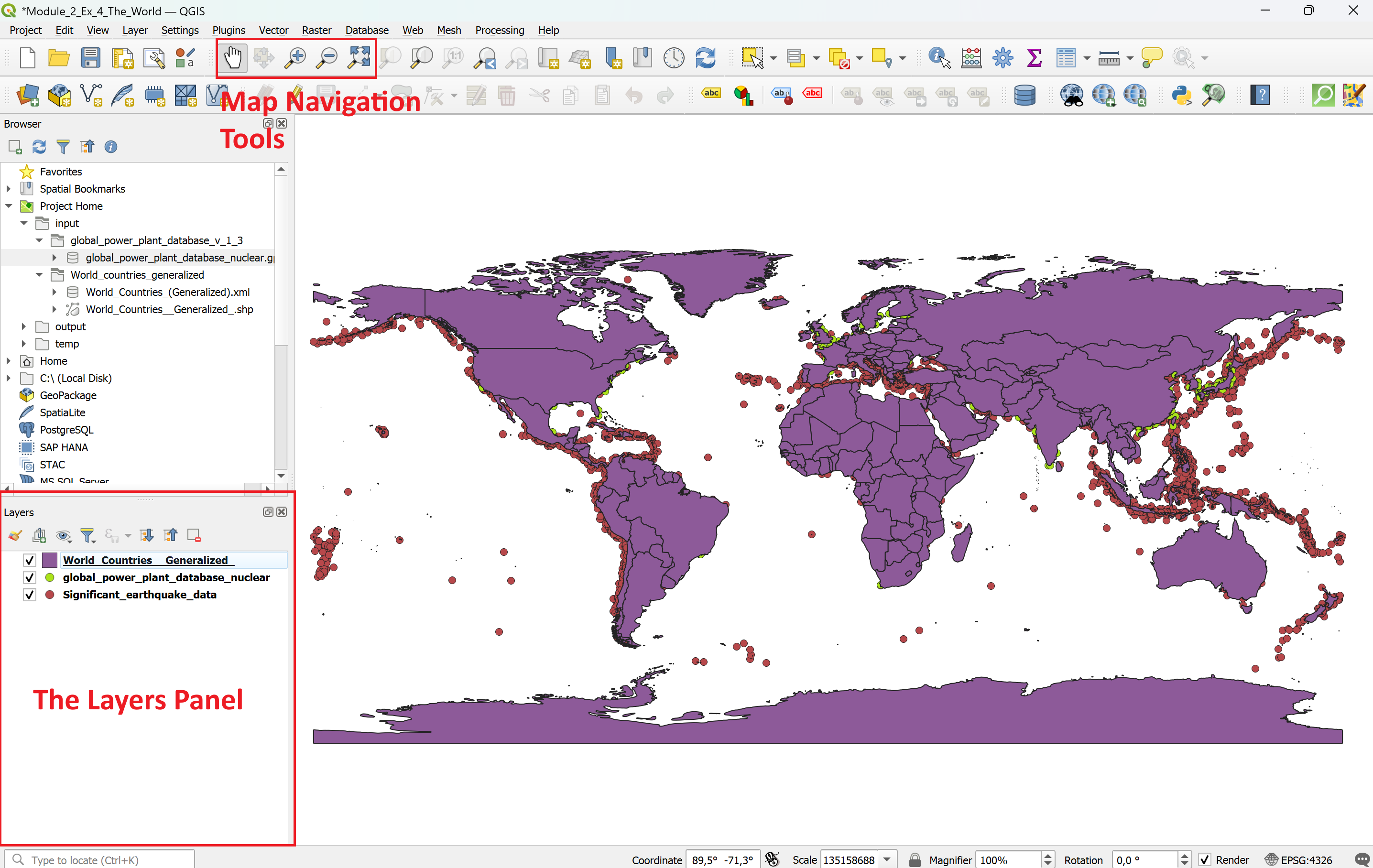
Interagissez avec la carte et explorez les jeux de données. Utilisez l’outil de zoom et déplacez la carte. Où observe-t-on beaucoup de séismes et où se trouvent la plupart des centrales électriques ?
Enregistrez votre projet en cliquant sur
 ou en utilisant le raccourci clavier Ctrl + S.
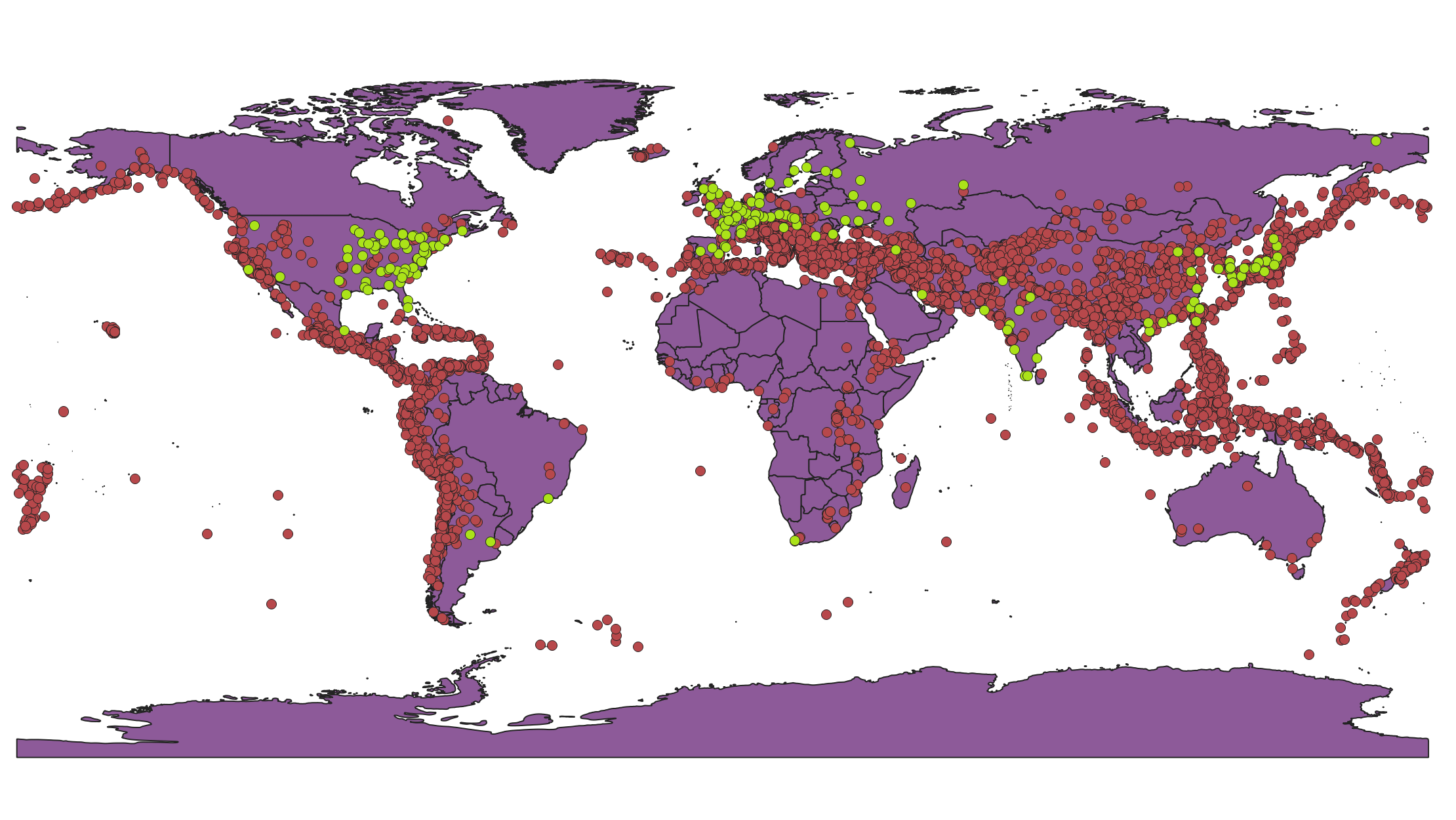
Votre résultat devrait ressembler à ceci :