
Exercice 1 : Comprendre les données géographiques #
Caractéristiques de l’exercice #
Objectif de cet exercice :
L’objectif de cet exercice est de faire vos premiers pas dans QGIS. Comprendre l’interface utilisateur et se familiariser avec le concept de couche. Vous apprendrez à importer et afficher des données vectorielles dans QGIS et à ouvrir la table attributaire. En outre, nous apprendrons à reprojeter ou à modifier la projection des jeux de données vectoriels.
Type d’exercice de formation :
Cet exercice peut être utilisé en formation en ligne ou en présentiel.
Il peut être réalisé en mode pas-à-pas ou individuellement.
Ces compétences sont pertinentes pour :
Fondamentaux QGIS
Comprendre les composantes spatiales des jeux de données
Naviguer dans l’interface de QGIS
Gérer et manipuler des données géographiques
Réaliser des analyses spatiales de base et avancées
Durée estimée de l’exercice :
L’exercice prend environ 30 à 60 minutes, selon le nombre de participant·e·s et leur familiarité avec les outils informatiques.
Articles wiki pertinents
Interface QGIS
Import de données géographiques dans QGIS
Concept de couche
Table attributaire dans QGIS
Projections
Instructions pour les formateur·rice·s #
Espace formateur·rice
Préparer la formation
Prenez le temps de vous familiariser avec l’exercice et le matériel fourni.
Préparez un tableau blanc. Il peut s’agir d’un tableau blanc physique, d’un paperboard ou d’un tableau blanc numérique (par ex. un tableau Miro) sur lequel les participant·e·s peuvent ajouter leurs remarques et leurs questions.
Avant de commencer l’exercice, assurez-vous que tout le monde a installé QGIS et a téléchargé et décompressé le dossier de données.
Consultez Comment animer des formations ? pour quelques conseils généraux sur la conduite d’une formation.
Animer la formation
Introduction :
Présentez l’idée et l’objectif de l’exercice.
Fournissez le lien de téléchargement et assurez-vous que tout le monde a décompressé le dossier avant de commencer les tâches.
Suivi pas à pas :
Montrez et expliquez chaque étape vous-même au moins deux fois, et suffisamment lentement pour que tout le monde puisse voir ce que vous faites et suivre dans son propre projet QGIS.
Assurez-vous que tout le monde suit bien et effectue les étapes en demandant régulièrement si quelqu’un a besoin d’aide ou si tout le monde suit toujours.
Soyez disponible et patient·e face à chaque question ou difficulté qui pourrait se présenter. Vos participant·e·s sont en situation de multitâche : ils doivent à la fois prêter attention à vos consignes et se repérer dans leur propre projet QGIS.
Conclusion :
Gardez du temps à la fin de l’exercice pour traiter les éventuels problèmes ou questions liés aux tâches.
Prévoyez également un moment pour les questions ouvertes.
Exercice #
Données disponibles #
Téléchargez tous les jeux de données ici et décompressez le dossier.
Le dossier zip contient :
Dataset name |
Original title |
Publisher |
Downloaded from |
|---|---|---|---|
|
Sierra Leone - Subnational Administrative Boundaries |
United Nations Office for the Coordination of Humanitarian Affairs (OCHA) |
|
|
Sierra Leone Health Facilities (OpenStreetMap Export) |
Humanitarian OpenStreetMap Team (HOT) |
|
|
Airports in Sierra Leone |
Our Airports |
Le GeoPackage Sierra_leone_administrative_boundaries.gpkg contient des informations administratives sur la Sierra Leone aux niveaux national et provincial. De plus, le shapefile sierra_leone_health_HOT.shp fournit des informations sur différentes structures de santé dans le pays, tandis que le fichier CSV sl-airports.csv contient des informations sur les aéroports.
Arborescence de dossiers
Gardez une gestion des données rigoureuse en créant sur votre ordinateur une arborescence de dossiers standard pour vos projets QGIS et vos données géographiques.
Les données de l’exercice doivent être enregistrées à un emplacement où vous pourrez facilement les retrouver, ainsi que le projet QGIS correspondant.
Tâches #
Ouvrez dans QGIS les fichiers que vous avez téléchargés.
Décompressez le dossier contenant les données de l’exercice.
Le GeoPackage (
.gpkg) et le shapefile (.shp) peuvent être glissés-déposés directement dans le canevas cartographique de QGIS.Le fichier
.csvdoit être importé via le menu des couches.Allez dans
Layer→Add Layer→Add delimited text layer. Une nouvelle fenêtre s’ouvrira. Vous pouvez y sélectionner le fichier à importer en cliquant sur...à droite du champ File name en haut.Accédez au dossier contenant les fichiers de l’exercice et sélectionnez
sl-airports.csv.Cliquez sur ouvrir. La fenêtre d’import CSV se mettra à jour et affichera un aperçu du tableau CSV.
Le tableau contient des informations géographiques. Nous devons les préciser dans “Geometry Definition”.
Cliquez sur
Point Coordinateset sélectionnezlongitude_degcomme “X field” etlatitude_degcomme “Y field”.
Cliquez sur ajouter. Une nouvelle couche ponctuelle contenant les aéroports devrait apparaître dans votre canevas cartographique.
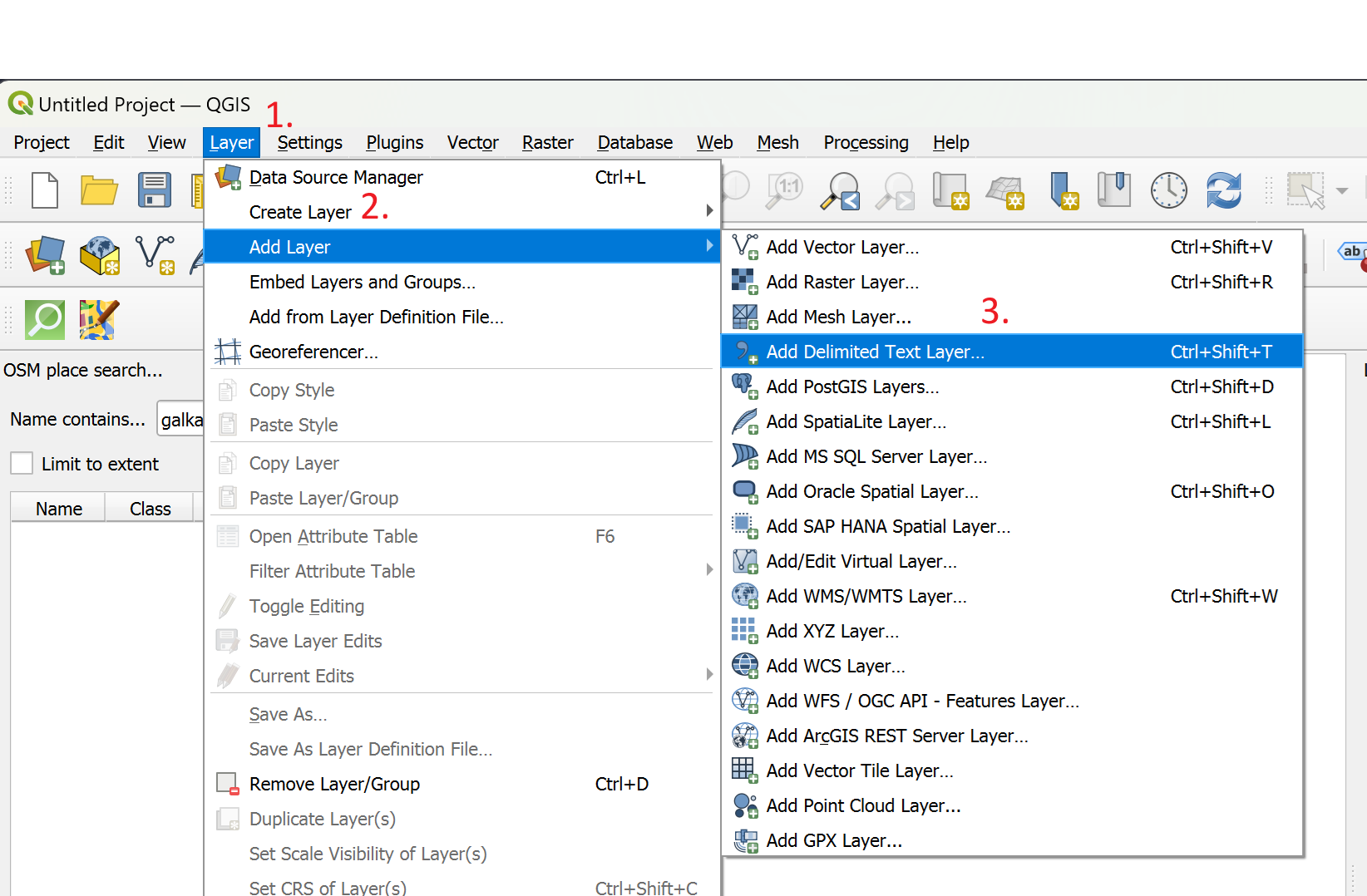
Ouverture de la fenêtre d’import CSV.#
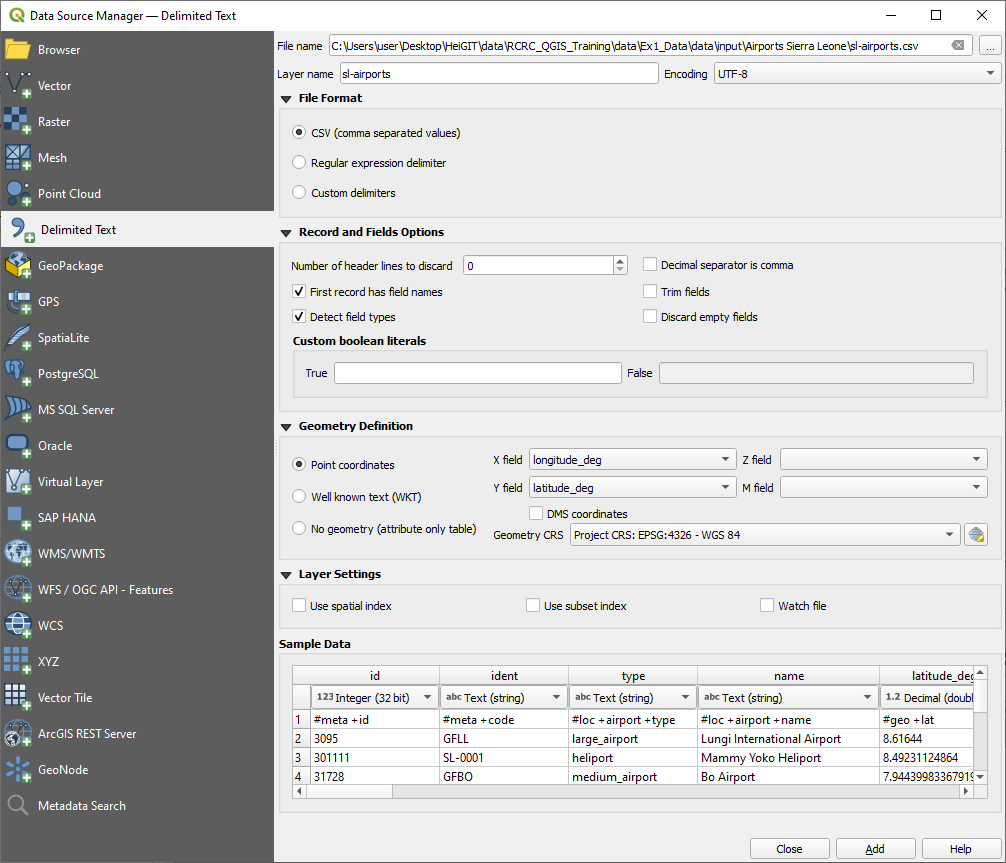
Capture d’écran du gestionnaire de sources de données - texte délimité pour charger un fichier CSV.#
Interagissez avec la carte et explorez les jeux de données. Utilisez l’outil de zoom et déplacez la carte. Concentrez-vous sur la fenêtre d’échelle et observez comment elle varie lorsque vous zoomez et dézoomez.
Familiarisez-vous avec le panneau des couches (liste des couches). Affichez et masquez différentes couches et déplacez-les dans la hiérarchie. Donnez aux couches de données un nom explicite.
Note
Renommer une couche n’a aucun effet sur la source de données, comme le nom des fichiers ou leur emplacement de stockage.
Examinez les données attributaires des couches en consultant la table attributaire.
Modifiez la projection de l’affichage cartographique en
WGS 84 / Pseudo-Mercator EPSG:3857. Vous pouvez le faire dans le coin inférieur droit de votre fenêtre QGIS.
Note
Cela ne modifie pas la projection (les coordonnées) des fichiers, seulement celle de l’affichage cartographique. Vérifiez-le en consultant les propriétés de la couche de points. Quelle projection y est indiquée ?
Hint
Pour obtenir des informations sur une couche et sa projection, double-cliquez sur la couche et recherchez la section Information. Cette section contient des informations générales telles que le nom du fichier et son chemin d’accès, ainsi que des informations sur le système de coordonnées de référence (SCR) dans la section correspondante.
Enregistrez la couche des structures de santé dans la projection
WGS 84 / Pseudo-Mercator EPSG:3857. Cela modifiera la projection du fichier. Vous pouvez le faire en effectuant un clic droit sur la couche →Export→Save Features As... Dans la fenêtre contextuelle, sélectionnez GeoPackage comme format de sortie et précisez l’emplacement et le nom du fichier en cliquant sur les trois petits points. Il est également possible de donner un nom de couche, qui sera affiché lors de son chargement dans QGIS. Avant d’exécuter cette opération, la projection peut être modifiée en sélectionnant le SCR souhaité dans la section prévue à cet effet. Vérifiez la projection modifiée en consultant les propriétés de la nouvelle couche créée.
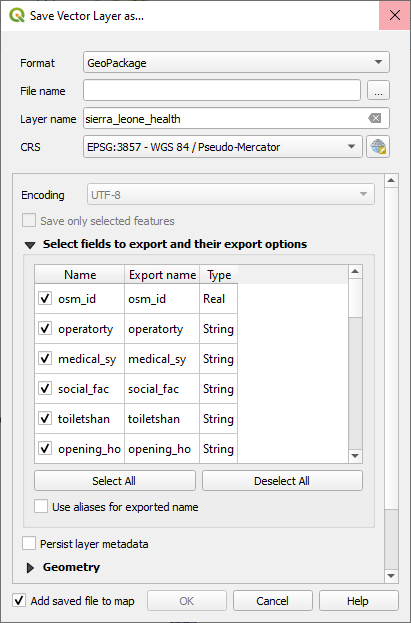
Capture d’écran de la fenêtre d’export.#
Enregistrez votre projet.
Optionnel : vous pouvez ajouter le fond de carte OpenStreetMap via la fenêtre du navigateur, sous
XYZ Tiles.
Note
La combinaison de couches ayant des projections différentes avec des fonds de carte en ligne (qui ont généralement leurs propres projections) peut entraîner des problèmes d’affichage dus à des conflits de SCR. Lorsque les couches utilisent des SCR distincts, elles peuvent ne pas s’aligner correctement ou apparaître déformées lorsqu’elles sont superposées à un fond de carte en ligne. Pour limiter ces problèmes, il est conseillé soit de reprojeter les couches pour qu’elles correspondent au SCR du fond de carte (ce qui n’est pas toujours applicable), soit de retirer temporairement le fond de carte avant d’enregistrer le projet. Cela garantit un affichage correct de la carte et évite les incohérences visuelles liées aux différences de SCR.
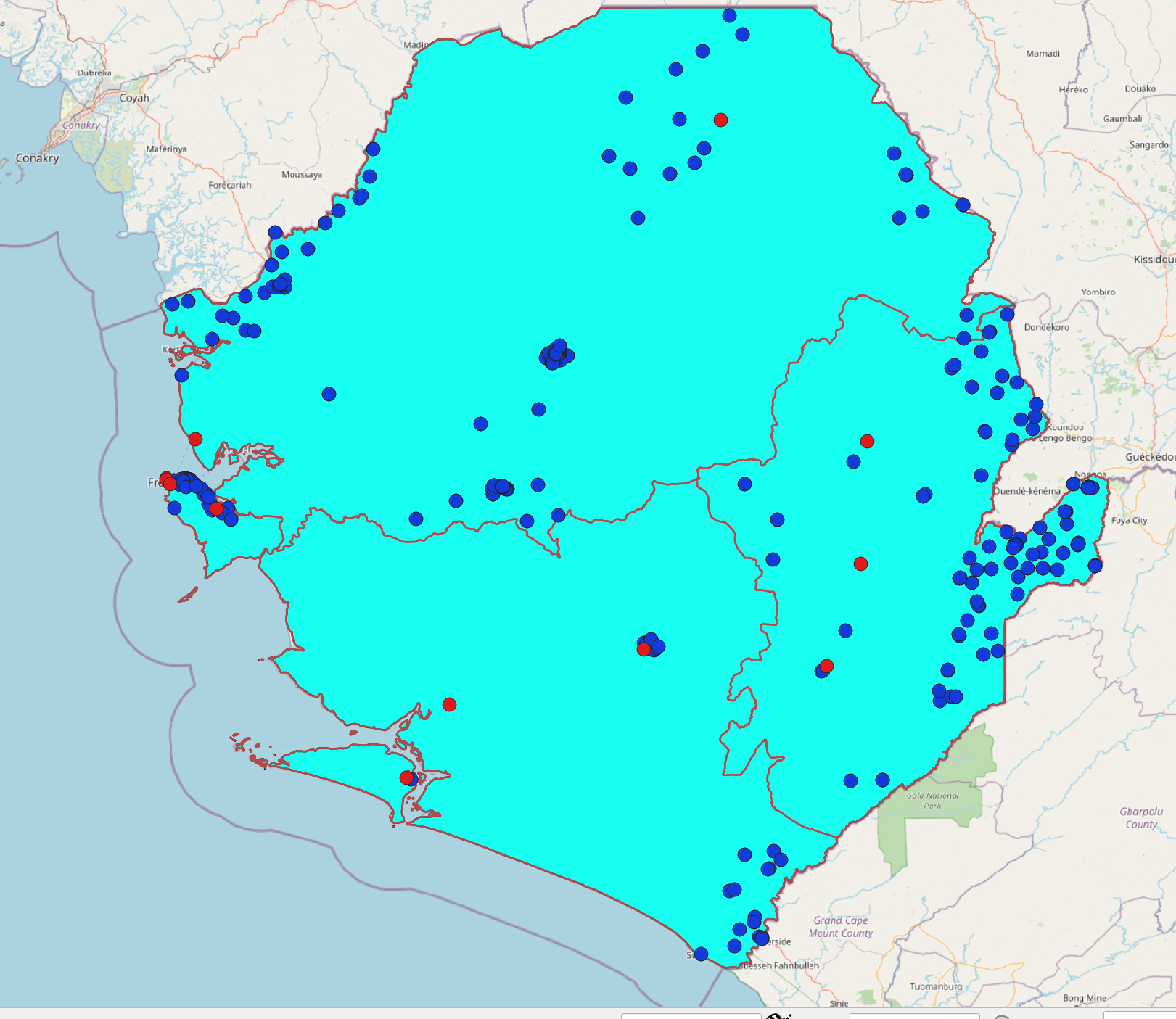
Voici à quoi votre résultat final pourrait ressembler.#