
Exercice 2 : Traitement de base des données géographiques #
Caractéristiques de l’exercice #
Objectif de cet exercice :
L’objectif de cet exercice est de se familiariser avec les données géographiques et de commencer à les manipuler. Comprendre la table attributaire, la trier, effectuer des sélections manuelles et exporter ces sélections, ainsi qu’ajouter un fond de carte.
Type d’exercice de formation :
Cet exercice peut être utilisé en formation en ligne ou en présentiel.
Il peut être réalisé en mode pas-à-pas ou individuellement en autoformation.
Compétences visées
Bases de QGIS
Navigation dans l’interface de QGIS
Tri et manipulation de jeux de données via la table attributaire
Sélection du système de coordonnées approprié
Réalisation d’analyses spatiales de base et avancées
Durée estimée de l’exercice :
Environ 1 heure, selon le nombre de participants et leur familiarité avec les outils informatiques.
Articles wiki associés :
Interface QGIS
Import de données dans QGIS
Concept de couche
Table attributaire dans QGIS
Projections
Instructions pour les formateurs #
Espace formateur
Préparation de la formation :
Prenez le temps de vous familiariser avec l’exercice et les ressources fournies.
Préparez un tableau (physique ou numérique, par exemple Miro) permettant aux participants de noter leurs observations et questions.
Avant de commencer, assurez-vous que tous les participants ont installé QGIS et ont téléchargé et décompressé les données.
Consultez Comment organiser une formation ? pour des conseils généraux.
Conduite de la formation :
Introduction :
Présentez l’objectif de l’exercice.
Fournissez le lien de téléchargement et vérifiez que les fichiers sont bien décompressés.
Suivi pas-à-pas :
Montrez et expliquez chaque étape au moins deux fois, lentement, afin que les participants puissent suivre dans leur propre projet QGIS.
Vérifiez régulièrement que tout le monde suit et proposez de l’aide si nécessaire.
Soyez patient et disponible face aux questions ou difficultés.
Conclusion :
Prévoyez du temps pour répondre aux questions liées à l’exercice.
Laissez également un moment pour des questions ouvertes.
Exercice #
Données disponibles #
Téléchargez tous les jeux de données ici, enregistrez le dossier sur votre ordinateur et décompressez-le.
Le dossier zip contient :
Nom du jeu de données |
Titre original |
Producteur |
Source de téléchargement |
|---|---|---|---|
|
Nigeria Populated Places (export OpenStreetMap) |
Humanitarian OpenStreetMap Team (HOT) |
|
|
Le shapefile des localités contient des données vectorielles de type point représentant les établissements humains au Nigeria (villes, villages, etc.). Le fichier GeoJSON des limites administratives contient des informations aux niveaux 2 et 4 (niveau 2 = pays, niveau 4 = États).
Note
Le format GeoJSON ne supporte pas plusieurs couches : les limites du pays et des États sont donc regroupées dans une seule couche avec des polygones qui se chevauchent.
Tâches #
Chargez les deux fichiers dans QGIS.
Ajoutez le fond de carte OpenStreetMap via le panneau
Browser→XYZ Tiles.Explorez les données en ouvrant la table attributaire. Identifiez le type d’informations disponibles, les colonnes et celles pertinentes pour votre analyse.
Dans la couche
nigeria_populated_places, ouvrez la table attributaire, sélectionnez l’entité correspondant à Zuyel, puis zoomez sur ce point.
Hint
Le nom commence par Z, vous pouvez trier la colonne name par ordre décroissant.
Exportez Zuyel en tant que GeoPackage. Vérifiez la projection et choisissez un SCR approprié. Nommez le fichier
zuyel.gpkg.
Note
Aucun calcul n’étant nécessaire (surface, distance), le système WGS84 (EPSG:4326) est adapté.
Répétez les étapes pour la couche
nigeria_boundaries.geojsonet exportez uniquement le district où se trouve Zuyel. Nommez le fichier de manière appropriée.
Utilisez l’outil
Identify Featurespour identifier le district, puis sélectionnez-le dans la table attributaire.Supprimez toutes les couches initiales, puis ouvrez la table attributaire de vos nouvelles couches pour vérifier qu’elles contiennent chacune une seule entité.
Enregistrez votre projet.
Résultat #
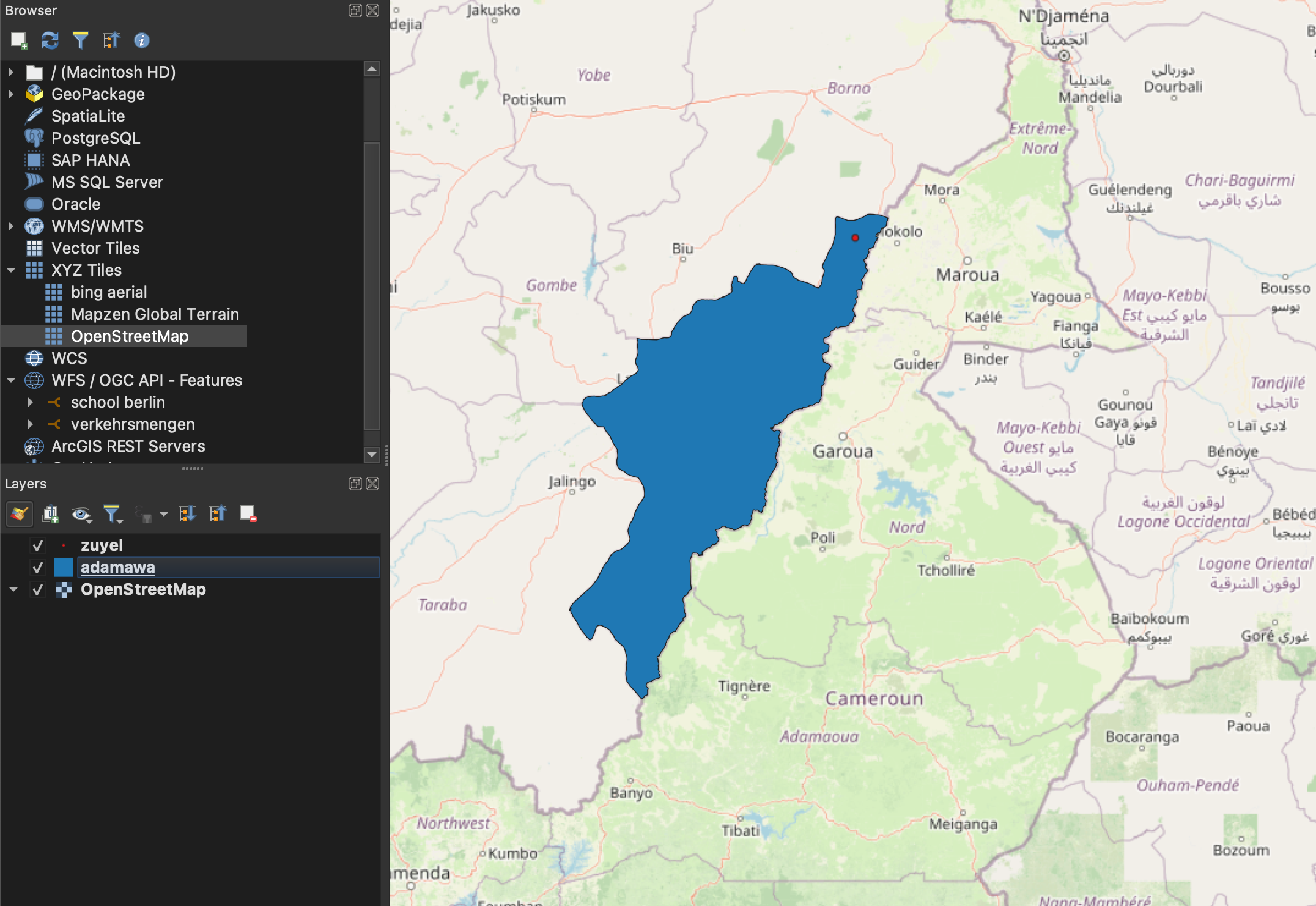
Voici un exemple du résultat attendu.#