
Exercice 1 : Comprendre l’interface QGIS #
Objectif de l’exercice #
QGIS est un logiciel complexe offrant de nombreuses fonctionnalités, et son interface peut sembler déroutante, en particulier pour les débutant·e·s. Cet exercice vous permettra de vous familiariser avec les principales barres d’outils, fenêtres et panneaux dans QGIS. Vous allez créer un nouveau projet QGIS, l’enregistrer, puis explorer les différents panneaux et barres d’outils.
L’exercice couvre :
L’enregistrement et l’ouverture d’un projet QGIS
L’identification et l’utilisation des différentes barres d’outils
L’identification et l’utilisation des différents panneaux
Le déplacement des panneaux
L’activation de nouveaux panneaux
Articles wiki associés#
Interface QGIS
Projets et structure de dossier
Préparation des données #
Dans cet exercice, nous n’utiliserons pas de données géographiques. Nous allons plutôt apprendre à naviguer dans les différentes interfaces et à enregistrer et ouvrir un projet QGIS. Vous pouvez télécharger la structure de dossiers modèle compresséeici.
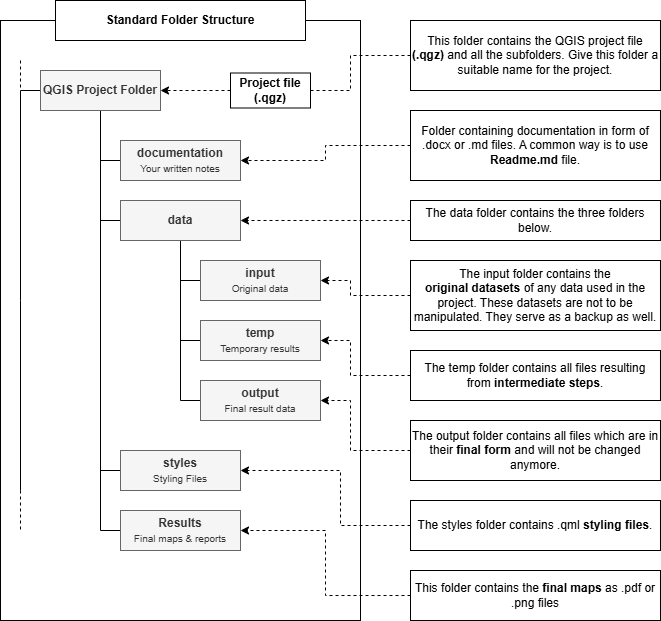
Standard folder structure. Source: HeiGIT.#
Tâches #
Créez un nouveau projet. Lorsque vous ouvrez QGIS, l’écran de démarrage apparaît et affiche l’interface sans projet chargé. À gauche, vous trouverez un panneau affichant les projets récents (probablement vide si vous débutez). À droite, un panneau d’actualités présente des publications du blog QGIS, et en dessous se trouve le panneau
Project Templates.
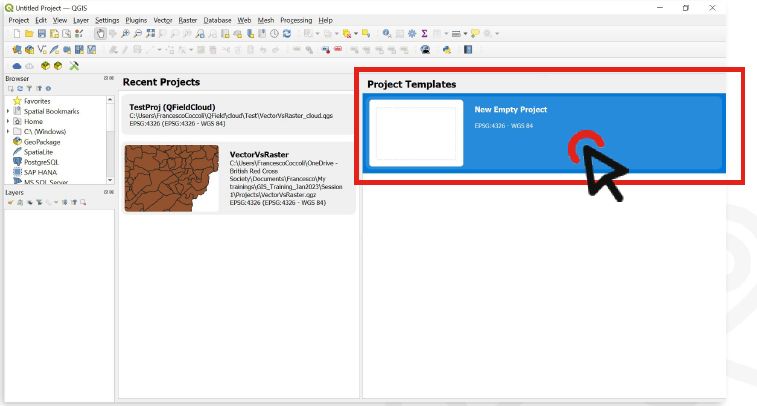
Dans le panneau
Project Templates, double-cliquez sur l’optionNew Empty Project(ce devrait être le seul modèle visible). Vous verrez une toile vierge dans l’interface principale car il n’y a pas encore de données.
Découvrez l’interface QGIS : Au-dessus de la toile, vous trouverez la barre d’outils ____ avec de nombreuses fonctions différentes. À gauche et à droite de la toile, vous trouverez les panneaux. Dans QGIS, vous accéderez principalement aux outils en les trouvant dans les barres d’outils ____ ou panneaux.
Les barres d’outils se situent par défaut en haut de l’écran. Elles regroupent les commandes permettant d’interagir avec l’interface.
Les panneaux se trouvent par défaut sur les côtés de l’écran. Ils incluent notamment le navigateur de fichiers et le panneau des couches à gauche. D’autres panneaux peuvent être activés pour rechercher et utiliser des outils de traitement. Dans le panneau des couches, vous verrez apparaître les données que nous ajouterons ultérieurement. À droite de l’écran, vous trouverez très probablement le panneau Boîte à outils de traitements. S’il n’apparaît pas, consultez cette page wiki.
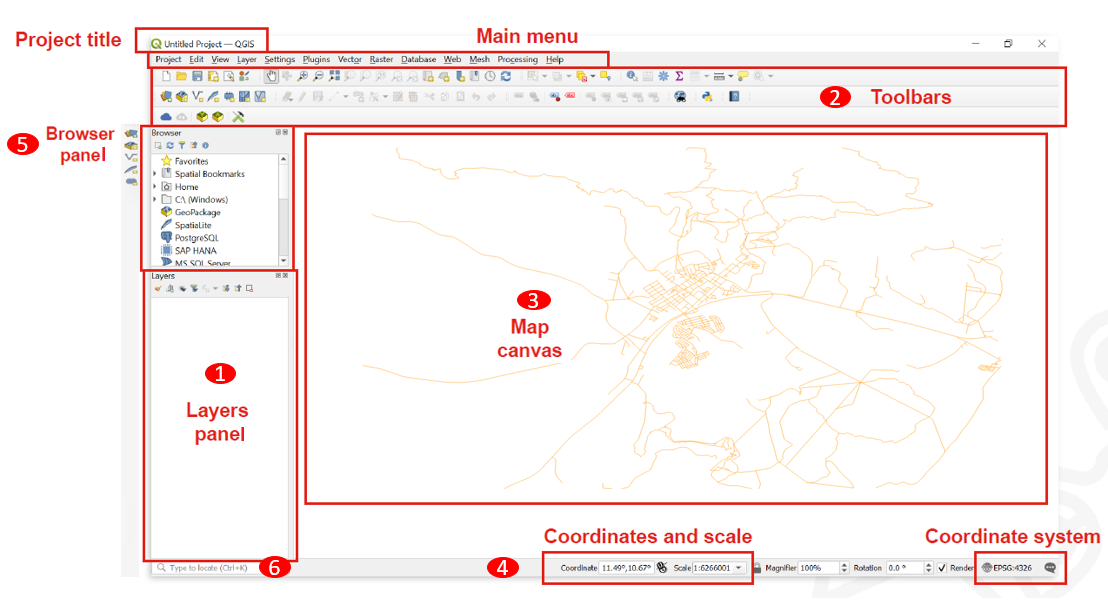
QGIS User Interface.#
Vous pouvez détacher un panneau de son emplacement en cliquant sur son titre et en le faisant glisser. Vous pouvez soit l’ancrer à un autre panneau (il apparaîtra alors sous forme d’onglet), soit le transformer en fenêtre indépendante. Vous pouvez également redimensionner les panneaux. Essayez par exemple de déplacer le panneau des couches vers la droite (Vidéo Wiki).
Tip
Dans QGIS, l’interface peut apparaître légèrement différente selon la résolution de votre écran. Il arrive que certains éléments soient masqués en raison des paramètres d’affichage par défaut. Si cela se produit, essayez de redimensionner les panneaux et d’explorer les différentes options et fonctionnalités disponibles. Cela vous permettra d’accéder facilement à tous les outils essentiels pendant votre travail.
QGIS propose d’autres panneaux qui ne sont pas affichés par défaut. Voyons comment les localiser et les activer.
Dans le menu
View, recherchez les optionsPanelsetToolbars. En passant la souris sur chacune d’elles, une liste des panneaux et barres d’outils disponibles apparaît, ainsi que leur état (activé ou non). Prenez un moment pour parcourir les différentes options. Il existe de nombreuses possibilités, mais ne vous inquiétez pas : vous n’en utiliserez qu’une partie dans cette formation. Les panneaux que nous utiliserons le plus souvent sont :Navigateur
Couches
Style de couche
Boîte à outils de traitement
Observons maintenant les barres d’outils. Celles que nous utiliserons le plus souvent sont :
Barre d’outils d’attributs
Barre d’outils de numérisation
Barre d’outils Navigation cartographique
Barre d’outils du projet
Barre d’outils de sélection
Prenez le temps de vous familiariser avec les différentes façons d’organiser l’interface QGIS. Savoir où trouver les différentes fonctionnalités vous fera gagner beaucoup de temps et vous évitera des frustrations à l’avenir.
Enregistrons maintenant le projet. Cliquez sur l’icône d’enregistrement dans la barre d’outils ou ouvrez le menu
Projectpuis choisissezSave As....Choisissez un emplacement pour le fichier projet. L’endroit idéal est le sous-dossier du projet dans la structure de dossiers modèle. Accédez au dossier nommé
Module_1_Exercise_1. Donnez un nom à votre projet QGIS (par exemple :QGIS_Training_Exercise_1). Le projet sera enregistré sous forme de fichier.qqz.Cliquez sur
Save.Fermez l’application QGIS et rouvrez-la.
Lorsque QGIS redémarre, le projet que vous venez d’enregistrer apparaît dans le panneau
Recent Projects. Vous pouvez double-cliquer dessus pour l’ouvrir. Vous pouvez également accéder au fichier.qgzvia votre explorateur de fichiers et double-cliquer dessus. Cela lancera également QGIS et chargera le projet.
Tip
Maintenir une arborescence de dossiers organisée contribue grandement à travailler efficacement et sereinement.
Warning
Rappel: Les fichiers projet dans QGIS sont enregistrés séparément des données utilisées dans le projet. Il est donc recommandé de conserver tous les fichiers liés à un projet dans un même dossier.