ohsome Dashboard
Auf dieser Seite findest du eine einfache Übersicht darüber, wie du dich im ohsome Dashboard zurechtfindest. Im oberen linken Reiter kannst du zwischen den OSM-Zeitreihen, den OSM-Qualitätsanalysen und der Datenextraktion wählen. Die Zeitreihen geben dir Einblicke in die Entwicklung der OSM-Daten für jede Region und jeden Zeitraum. Die Qualitätsanalysen bieten viele verschiedene Indikatoren, mit denen du OSM-Daten für dein Interessensgebiet validieren kannst. Über die Datenextraktion kannst du OSM-Daten für dein Untersuchungsgebiet direkt herunterladen.
Klicke oben links auf den Reiter OSM-Qualitätsanalysen um das Dashboard umzustellen. Das Dashboard ist in verschiedene Bereiche aufgeteilt, die unterschiedliche Schritte der Analyse beeinflussen:
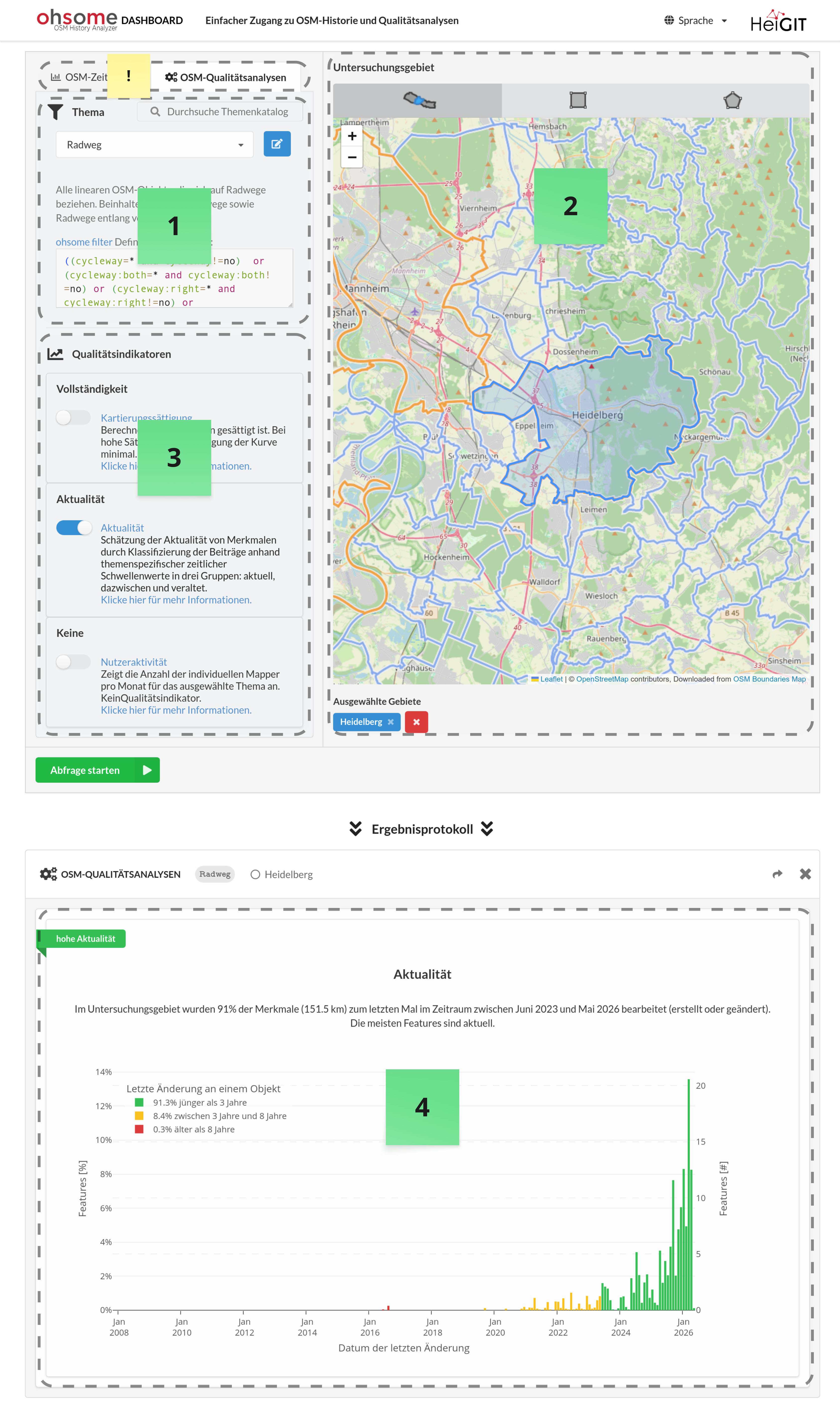
Thema
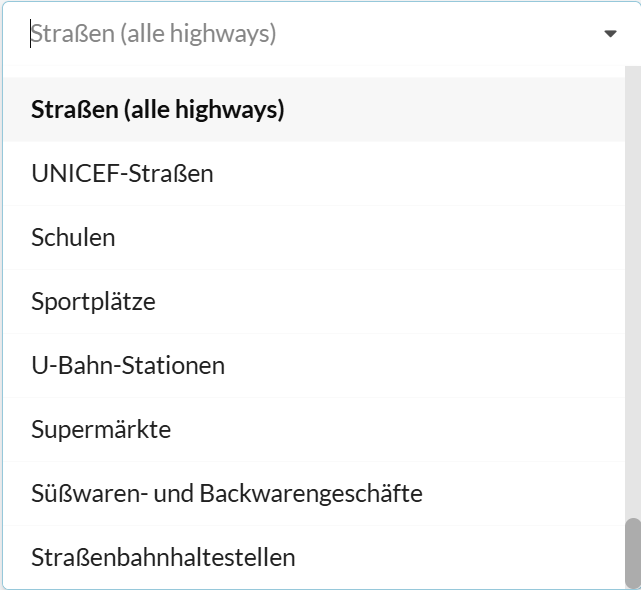
Im ersten Schritt wählst du aus dem Dropdown-Menü das Thema aus, das du untersuchen möchtest. Klickst du in das Eingabefeld, kannst du auch nach weiteren vordefinierten Themen suchen.
Themen (auch Topics genannt) werden durch eine Menge von OSM Tags definiert, die eine bestimmte Objektart beschreiben. Das OSM-Dashboard erstellt automatisch den passenden OSM-Filter basierend auf dem ausgewählten Thema.
Untersuchungsgebiet
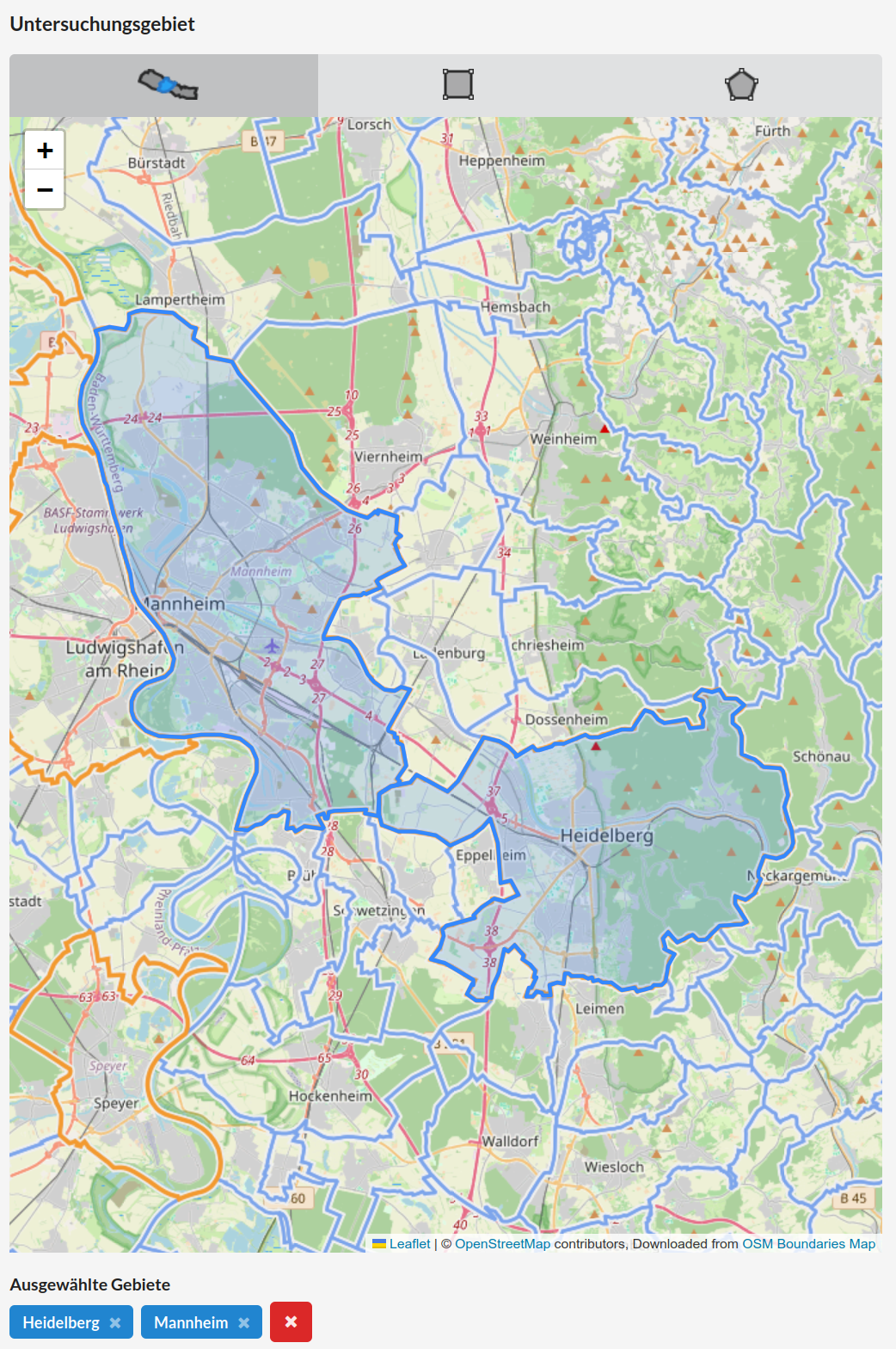
Wähle dein Untersuchungsgebiet auf der Karte im rechten Fenster aus. Du kannst entlang von Verwaltungsgrenzen oder mit selbst definierten Rahmen auswählen. Zoome hinein, um eine genauere Abgrenzung deines Untersuchungsgebiet zu erhalten.
Klicke einfach auf ein Gebiet und wähle es so für die Analyse aus. Du kannst auch mehrere Regionen gleichzeitig wählen und eine gemeinsame Abfrage für die gesamte Region ausführen. Du kannst Gebiete entfernen, wenn du erneut auf sie klickst oder die blaue Box unter der Karte entfernst.
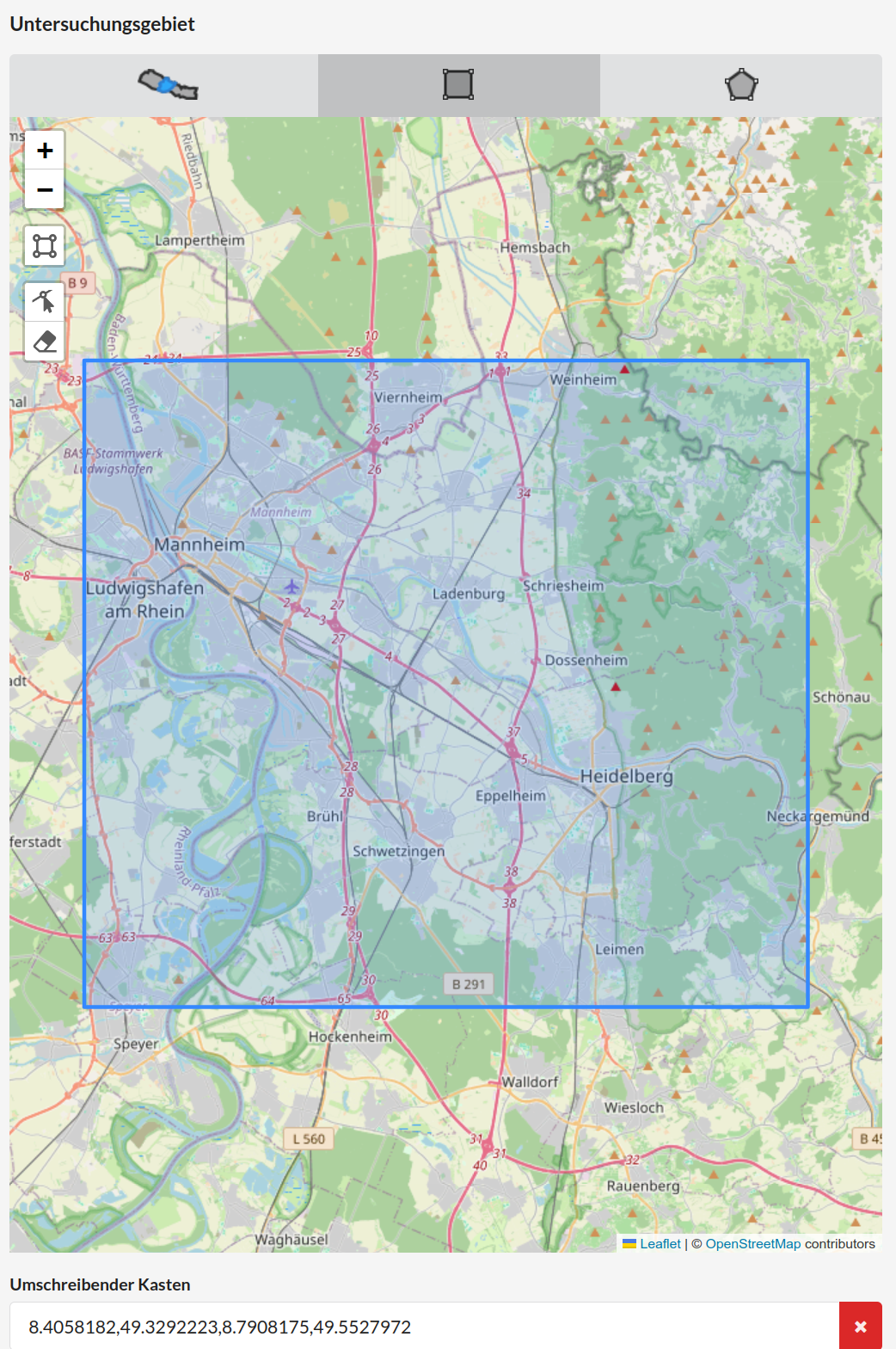
Ziehe mit der Maus ein Rechteck auf und definiere eine Bounding Box. Du kannst diese Bounding Box anschließend auch wieder anpassen oder löschen.
Qualitätsindikatoren
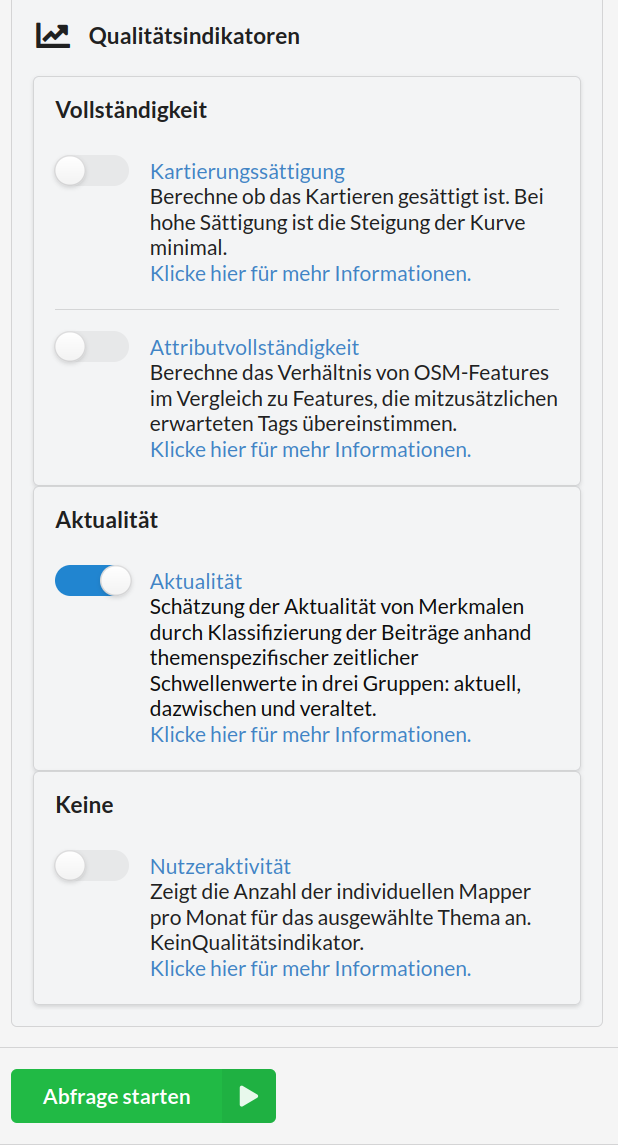
Abhängig von deinem gewählten Thema findest du die verfügbaren Qualitätsindikatoren zur Auswahl. Jeder Indikator wird direkt im ohsome Dashboard kurz beschrieben. Eine detaillierte Erläuterung zur Methodik und möglichen Limitationen findest du im nächsten Kapitel.
Du kannst OSM-Daten anhand mehrerer Qualitätsdimensionen analysieren:
Vollständigkeit
Kartensättigung
Attributvollständigkeit
Gebäudevergleich
Landbedeckungsvollständigkeit
Straßenvergleich
Zeitliche Genauigkeit
Aktualität
Thematische Genauigkeit
Thematische Genauigkeit - Landbedeckung
Thematische Genauigkeit - Straßen
Sonstige
Nutzeraktivität
Wähle die aus, die dich interessieren und klicke auf Abfrage starten, um die Berechnung deiner Ergebnisse anzustoßen.
Ergebnisse
Die berechneten Ergebnissen werden nach einigen Sekunden im unteren Fenster als Abbildung geladen. Das Ergebnis jedes Indikators wird farblich in drei Kategorien eingestuft: in der Regel grün (gut), gelb (mittel) und rot (schlecht). Die Einstufung wird anhand von wenigen Sätzen erläutert.
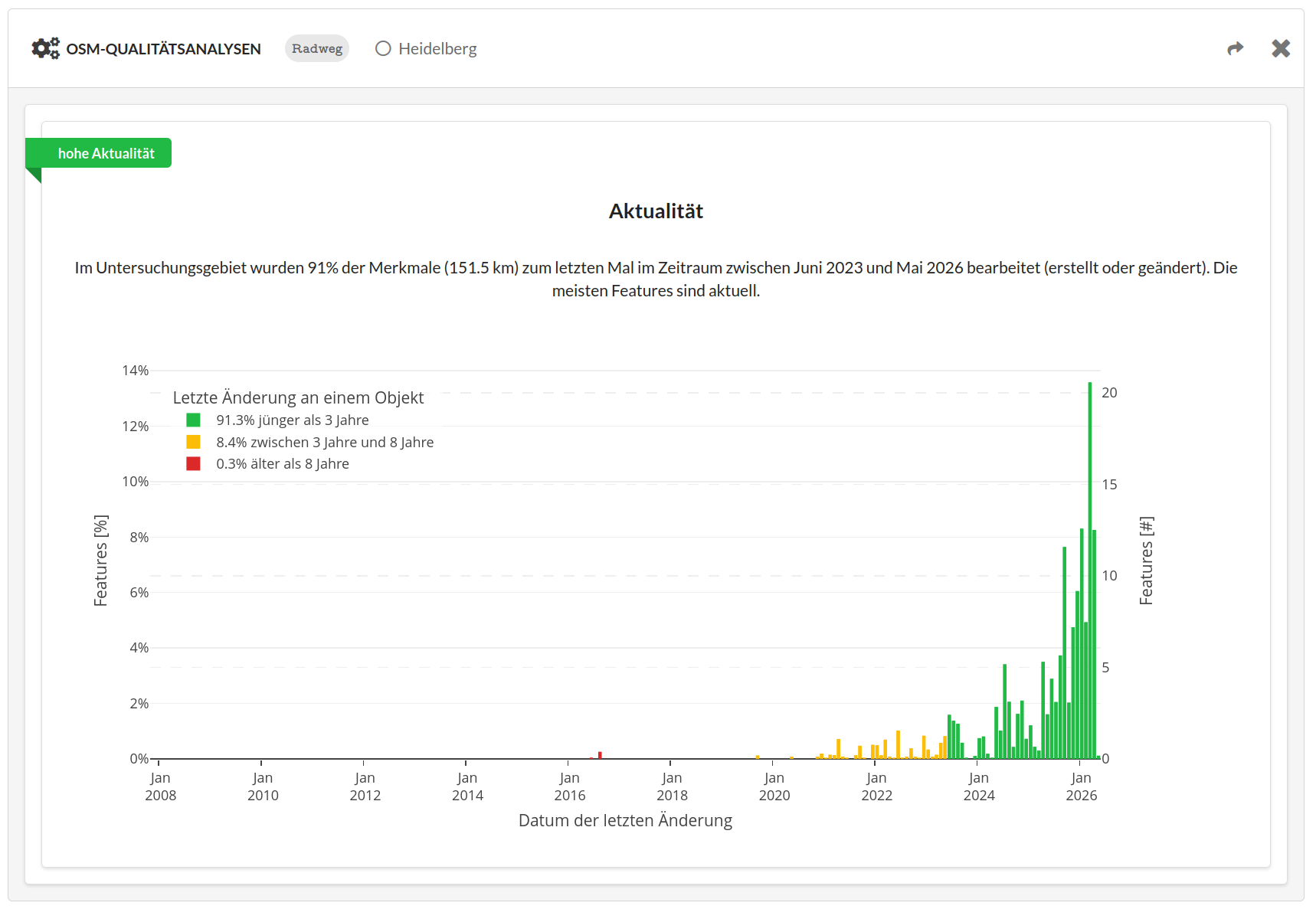
Auf den nächsten Seiten beschreiben wir die Ergebnisse für jeden Qualitätsindikator und diskutieren verschiedene Interpretationen.